 Hisab Pagar

ముఖ్యమైన విషయాలు
- ఎక్కువ మంది సిబ్బంది లేదా నెలాఖరు జీతాల పనికి పెద్ద స్క్రీన్ రిజిస్టర్ ఉపయోగపడుతుంది.
- ఆఫ్లైన్ పని, కీబోర్డ్ ఎంట్రీ, జీతం లెక్క, PDF స్లిప్లు ఉన్న డెస్క్టాప్ యాప్ ఎంచుకోండి.
- ఫోన్, కంప్యూటర్ యాప్లు లైవ్గా సింక్ కావు; తాజా బ్యాకప్ ఫైల్తో డేటా మార్చండి.
దుకాణం గుమ్మం దగ్గర హాజరు వేయడానికి ఫోన్ బాగుంటుంది. కానీ మీ దగ్గర పదిహేను లేదా ఇరవై ఐదు మంది ఉంటే, డెస్క్ దగ్గర జీతాలు లెక్కిస్తే లేదా నెలంతా ఒకేసారి చూడాలంటే కంప్యూటర్ సులభం: పెద్ద స్క్రీన్, కీబోర్డ్, పక్కనే ప్రింటర్. సిబ్బంది రిజిస్టర్కు కంప్యూటర్ ఎప్పుడు పనికొస్తుంది, సాఫ్ట్వేర్లో ఏం చూడాలి, ఏమీ పోకుండా ఫోన్కి, PCకి మధ్య డేటా ఎలా మార్చాలో ఇక్కడ ఉంది.
కంప్యూటర్ ఎప్పుడు మెరుగైన ఎంపిక?
- ఎక్కువ మంది సిబ్బంది. ఇరవై పేర్లతో ప్రతిరోజూ ఫోన్లో స్క్రోల్ చేయడం నెమ్మదిస్తుంది. టేబుల్లో అందరూ ఒకేసారి కనిపిస్తారు.
- నెలాఖరు. నెలంతా హాజరు తనిఖీ, చెల్లింపులు నమోదు, అందరికీ స్లిప్లు తయారు చేయడం మౌస్, కీబోర్డ్తో త్వరగా అవుతుంది.
- ప్రింటింగ్. ప్రింట్ చేసిన రిజిస్టర్ ఉంచినా, కాగితం స్లిప్లు ఇచ్చినా ప్రింటర్ కంప్యూటర్కు కలిపి ఉంటుంది.
- లెక్కలు మరొకరు చూసుకోవడం. ఆఫీస్ PC వాడే మునీమ్ లేదా కుటుంబ సభ్యుడు మీరు దుకాణం చూసుకునేటప్పుడు జీతాలు నిర్వహించవచ్చు.
మీకు ముగ్గురు సిబ్బంది, ఆఫీస్ లేకపోతే ఫోన్ యాప్ సరిపోతుంది. మధ్యస్థంగా ఉంటే, ఉదయం ఫోన్లో హాజరు వేసి, నెలాఖరు లెక్కను కంప్యూటర్లో చేయడం మంచి పద్ధతి.
Excel ఒక్కటే ఎందుకు వాడకూడదు?
చాలా వ్యాపారాలు Excel లేదా Google Sheetsలో రిజిస్టర్ ఉంచుతాయి; కొంతవరకు బాగానే పనిచేస్తుంది. స్ప్రెడ్షీట్ రిజిస్టర్ మొదలుపెట్టడం సులభం. తర్వాత సమస్యలు వస్తాయి:
- ప్రతి నెల కొత్త షీట్ కావాలి; ప్రతిసారీ ఫార్ములాలు సరిగ్గా కాపీ చేయాలి.
- “P” బదులు “p” రాయడం లేదా ఫార్ములాపై సంఖ్య టైప్ చేయడం వంటి ఒక పొరపాటుతో జీతం మారిపోవచ్చు; వెంటనే తెలియకపోవచ్చు.
- నెల, రోజు, గంటల జీతాలు; నెల మధ్యలో చేరినవారు; వారపు సెలవులు; ఓవర్టైమ్, అడ్వాన్స్లకు వేర్వేరు ఫార్ములాలు కావాలి.
- జీతం స్లిప్లను ఒక్కొక్కటిగా విడిగా తయారు చేయాలి.
హాజరు, జీతం యాప్లో ఫార్ములాలు లేకుండానే ఇదే పని జరుగుతుంది: ఆ రోజు నమోదు చేస్తే, మొత్తాలు, జీతం, స్లిప్ తయారవుతాయి.
PC హాజరు సాఫ్ట్వేర్లో ఏం చూడాలి?
- నెలంతా ఒకేసారి కనిపించే రిజిస్టర్: పక్కన సిబ్బంది పేర్లు, పైన తేదీలు—కాగితపు మస్టర్ రోల్లాగా.
- కీబోర్డ్తో నమోదు, ఒక్కో గడిని క్లిక్ చేయకుండా నెలను త్వరగా నింపే లేదా సరిచేసే వీలు.
- ప్రతి జీతం పద్ధతికి ఆటోమేటిక్ లెక్క, అడ్వాన్స్లు, చెల్లింపులు తీసివేసి.
- PDF స్లిప్లు, రిజిస్టర్లు సేవ్, ప్రింట్ లేదా పంపే వీలు.
- ఆఫ్లైన్ పని, మీ డేటా మీ కంప్యూటర్లోనే ఉండటం.
- మీరు ఫోన్ కూడా వాడితే, ఫోన్కు డేటా పంపే, తెచ్చుకునే మార్గం.
- ఒకటికంటే ఎక్కువ రకాల కంప్యూటర్లు ఉంటే, Windows, Mac, Linuxకు మద్దతు.
Hisab Pagar డెస్క్టాప్ యాప్
Android కోసం ఉచిత హాజరు, జీతం యాప్ అయిన Hisab Pagar Windows, macOS, Linuxలోనూ లభిస్తుంది. ఫోన్ యాప్లోని జీతం నియమాలే పెద్ద స్క్రీన్కు సరిపోయేలా ఉంటాయి. ఉచితం; సైన్ అప్ అవసరం లేదు.
డ్యాష్బోర్డ్
ఈరోజు స్క్రీన్తో తెరుచుకుంటుంది: చురుకుగా ఉన్న ప్రతి సిబ్బందికి హాజరు, గైర్హాజరు, అర్ధ రోజు లేదా జీతంతో సెలవు నమోదు చేయవచ్చు; అందరినీ హాజరుగా పెట్టే, సెలవు ప్రకటించే బటన్లు ఉన్నాయి. పైన ఈరోజు హాజరు, గైర్హాజరు, నమోదు కానివారి సంఖ్య; ఈ నెల మొత్తం జీతం బాకీ; క్యాష్బుక్ బ్యాలెన్స్ కనిపిస్తాయి.
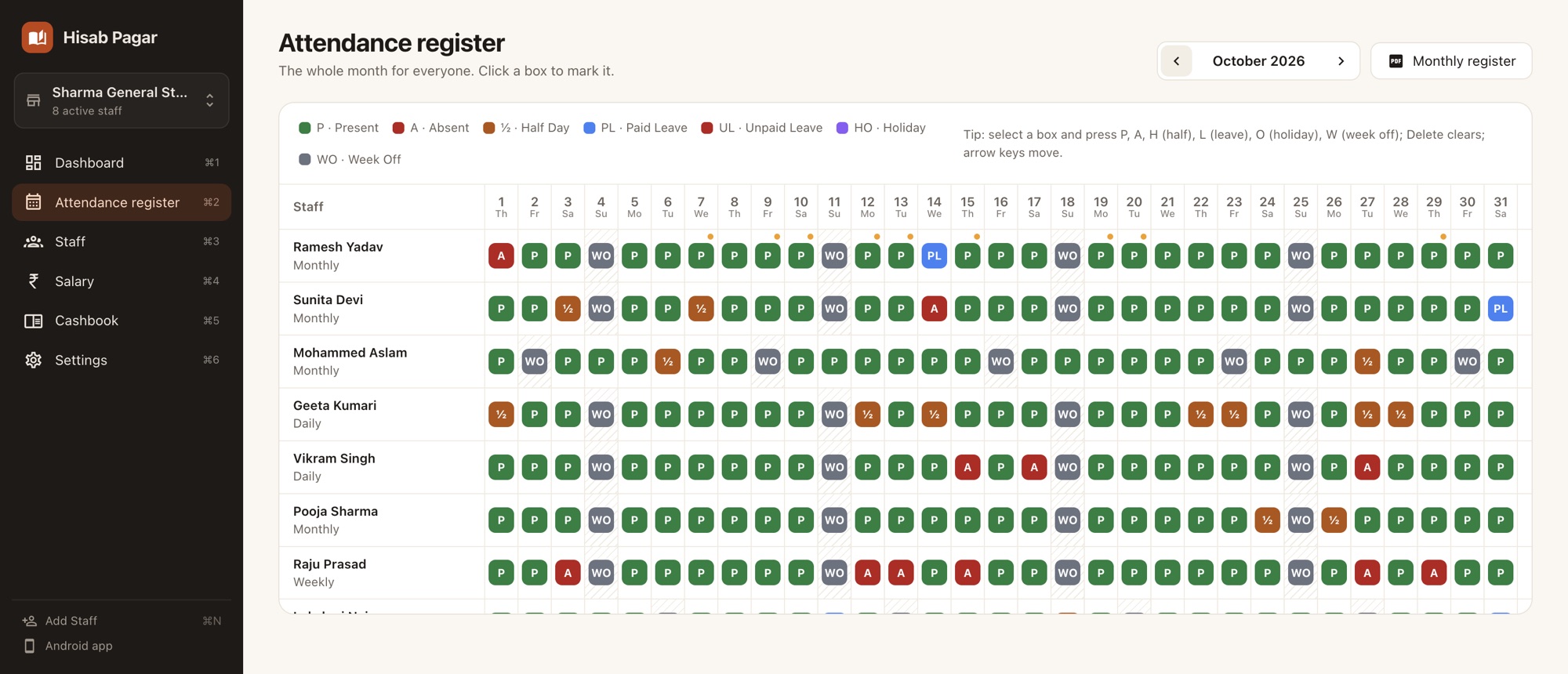
హాజరు రిజిస్టర్
అందరి నెల హాజరు ఒకే గ్రిడ్లో ఉంటుంది. గడిని క్లిక్ చేసి నమోదు చేయండి లేదా ఆలస్యం, ఓవర్టైమ్, గమనిక జోడించండి. గడి ఎంచుకుని కీబోర్డ్ కూడా వాడొచ్చు:
| కీ | నమోదు | కీ | నమోదు |
|---|---|---|---|
| P | హాజరు | U | జీతం లేని సెలవు |
| A | గైర్హాజరు | O | పండుగ సెలవు |
| H | అర్ధ రోజు | W | వారపు సెలవు |
| L | జీతంతో సెలవు | Delete | గడిని ఖాళీ చేయండి |
బాణం కీలతో గడుల మధ్య కదలొచ్చు; ఒక వరుసను ఇలా టైప్ చేయండి: P → P → A. ఒక తేదీ శీర్షిక క్లిక్ చేస్తే ఆ రోజు అందరికీ నమోదు అవుతుంది. హాజరు, గైర్హాజరు, అర్ధ రోజులు, సెలవులు, ఓవర్టైమ్ మొత్తాలు ప్రతి వరుస చివర ఉంటాయి. భవిష్యత్తు రోజులు, చేరిన తేదీకి ముందున్న రోజులు నమోదు చేయలేరు.
సిబ్బంది, జీతం, క్యాష్బుక్
- సిబ్బంది: అందరి పట్టిక; ఒక్కొక్కరి వివరాలు, చెల్లింపులు, జీతం స్లిప్లకు పక్క ప్యానెల్. పేరు, నంబర్ టైప్ చేసి సిబ్బందిని జోడించండి.
- జీతం: నెలకు ఒక పట్టికలో ఒక్కొక్కరి సంపాదన, అడ్వాన్స్లు, చెల్లింపు, బాకీ; కింద మొత్తాలు, నెలవారీ రిజిస్టర్ PDF బటన్. ఇంటర్నెట్ ఉంటే AI నెలవారీ సారాంశం కూడా ఇక్కడే.
- క్యాష్బుక్: ఆదాయం, ఖర్చులను వర్గాల వారీగా; ఏ వర్గంలో ఎంత ఖర్చు చేశారో సారాంశంతో.
స్లిప్లు, రిజిస్టర్లు, WhatsApp
జీతం స్లిప్లు, నెలవారీ రిజిస్టర్ కంప్యూటర్లో PDFలుగా సేవ్ అవుతాయి; ప్రింట్ లేదా జతచేసి పంపొచ్చు. స్లిప్లో WhatsApp ఎంచుకుంటే, Hisab Pagar PDF సేవ్ చేసి ఉద్యోగి WhatsApp చాట్ తెరుస్తుంది; అక్కడ ఫైల్ పంపండి.
రిమైండర్లు
రోజువారీ రిమైండర్ ఆన్ చేసి సమయం ఎంచుకోండి; కంప్యూటర్లో Hisab Pagar తెరిచి ఉన్నంతసేపు హాజరు వేయాలని డెస్క్టాప్ నోటిఫికేషన్ గుర్తు చేస్తుంది.
ఫోన్, కంప్యూటర్ మధ్య డేటా మార్చడం
ఫోన్ యాప్, డెస్క్టాప్ యాప్ తమ తమ పరికరంలో వేరే రికార్డు కాపీ ఉంచుతాయి. లైవ్ సింక్ కావు; బ్యాకప్ ఫైల్తో మార్చాలి:
- Android ఫోన్లో సెట్టింగ్లు → బ్యాకప్ & రీస్టోర్ → డేటా బ్యాకప్ తెరవండి. బ్యాకప్ ఫైల్ తయారవుతుంది.
- ఉదాహరణకు WhatsApp (WhatsApp Web లేదా డెస్క్టాప్) లేదా ఈమెయిల్తో ఫైల్ను కంప్యూటర్కు పంపండి.
- డెస్క్టాప్ యాప్లో సెట్టింగ్లు తెరిచి, డేటా రిస్టోర్ ఎంచుకుని ఫైల్ను తీసుకోండి.
విరుద్ధ దిశలోనూ చేయవచ్చు: కంప్యూటర్లో బ్యాకప్ సేవ్ చేసి ఫోన్లో రీస్టోర్ చేయండి. రీస్టోర్ చేస్తే ఆ పరికరంలోని మొత్తం డేటా స్థానంలో బ్యాకప్ వస్తుంది; కాబట్టి రీస్టోర్కు ముందు తాజా రికార్డులు ఎక్కడున్నాయో నిర్ణయించండి. ఒక పరికరాన్ని ప్రధానంగా వాడి, మారినప్పుడే ఫైల్ బదిలీ చేయడం సులభం; ఉదాహరణకు నెలలో ఫోన్, నెలాఖరున కంప్యూటర్.
బ్యాకప్ ఆన్ చేయండి. సెట్టింగ్లలో Google ఖాతా కనెక్ట్ చేస్తే, Android యాప్ వాడే అదే బ్యాకప్ను Hisab Pagar మీ Google Driveకు ఆటోమేటిక్గా పంపుతుంది. Google వాడకూడదనుకుంటే, ఉదాహరణకు వారానికి ఒకసారి బ్యాకప్ ఫైల్ సేవ్ చేసి కంప్యూటర్ బయట మరోచోట కాపీ పెట్టండి: పెన్డ్రైవ్, ఈమెయిల్ లేదా మీ ఫోన్లో.
ఇన్స్టాల్ చేయడం
Hisab Pagar హోమ్ పేజీలోని డౌన్లోడ్ విభాగం నుంచి మీ కంప్యూటర్కు ఇన్స్టాలర్ తీసుకోండి:
- Windows:
.exeఇన్స్టాలర్ (64-bit). - Mac: Apple Silicon, Intel Mac రెండింటికీ
.dmg. - Linux: చాలా డిస్ట్రిబ్యూషన్లలో (Ubuntu, Debian, Fedora తదితరాలు) నడిచే
AppImage.
ఫైల్ తెరిచి, వ్యాపారం, సిబ్బందిని జోడించి, ఈరోజు హాజరు వేయండి. ఫోన్ యాప్లో ఉన్న 10 భాషలే ఇందులోనూ ఉన్నాయి; డెస్క్టాప్లో మాత్రమే ఉండే కొన్ని స్క్రీన్లు ప్రస్తుతం ఇంగ్లీష్, హిందీలో ఉన్నాయి.