 Hisab Pagar

महत्त्वाचे मुद्दे
- पूर्ण महिना मोठ्या स्क्रीनवर पाहायचा असेल तर डेस्कटॉप रजिस्टर उपयोगी पडतं.
- फोन आणि कॉम्प्युटरमध्ये नोंदी नेण्याची स्पष्ट पद्धत ठरवा.
- डिव्हाइस बदलण्याआधी बॅकअप ठेवा.
दुकान उघडताना हजेरी लावण्यासाठी फोन सोयीचा असतो. पण पंधरा किंवा पंचवीस माणसं असतील, टेबलावर बसून पगार काढत असाल किंवा पूर्ण महिना एकत्र पाहायचा असेल, तर कॉम्प्युटर सोपा पडतो. मोठी स्क्रीन, कीबोर्ड आणि बाजूलाच प्रिंटर मिळतो. स्टाफचं रजिस्टर कॉम्प्युटरवर कधी ठेवावं, सॉफ्टवेअरमध्ये काय पाहावं आणि फोन व PC मध्ये नोंदी न गमावता कशा न्यायच्या, ते इथे पाहूया.
कॉम्प्युटर कधी जास्त सोयीचा पडतो?
- स्टाफ जास्त असेल. वीस नावं असतील तर रोज सकाळी फोनवर स्क्रोल करत बसण्यात वेळ जातो. तक्त्यात सगळे एकदम दिसतात.
- महिनाअखेरचा हिशोब. पूर्ण महिन्याची हजेरी तपासणं, पेमेंट नोंदवणं आणि सगळ्यांच्या स्लिप बनवणं माऊस व कीबोर्डने पटकन होतं.
- प्रिंट काढायची असेल. छापील रजिस्टर ठेवत असाल किंवा कागदी स्लिप देत असाल तर प्रिंटर कॉम्प्युटरलाच जोडलेला असतो.
- हिशोब दुसरं कोणी करत असेल. ऑफिसच्या PC वर काम करणारे मुनीम किंवा घरातली व्यक्ती पगाराचं काम पाहू शकते. तोवर तुम्ही दुकान सांभाळू शकता.
तीनच माणसं आणि वेगळं ऑफिस नसेल तर फोन ॲप पुरेसं आहे. मधली परिस्थिती असेल तर रोज सकाळी फोनवर हजेरी लावायची आणि महिनाअखेरचा हिशोब कॉम्प्युटरवर करायचा, ही पद्धत चांगली पडते.
फक्त Excel वापरलं तर?
बरेच व्यवसाय Excel किंवा Google Sheets मध्ये रजिस्टर ठेवतात. काही प्रमाणात ते पुरेसंही पडतं. स्प्रेडशीटमध्ये रजिस्टर सुरू करणं सोपं आहे. अडचणी नंतर येतात:
- दर महिन्याला नवीन शीट लागते आणि प्रत्येक वेळी सूत्रं नीट कॉपी करावी लागतात.
- “P” ऐवजी “p” लिहिणं किंवा सूत्रावरच आकडा टाइप करणं अशा चुकीच्या नोंदीमुळे नकळत पगार बदलू शकतो.
- मासिक, दैनिक आणि तासाचा पगार, महिन्याच्या मध्ये रुजू होणारे, साप्ताहिक सुट्ट्या, ओव्हरटाइम आणि अॅडव्हान्स यांसाठी वेगवेगळी सूत्रं लागतात.
- प्रत्येकाची पगार स्लिप वेगळी बनवावी लागते.
हजेरी आणि पगाराच्या ॲपमध्ये तुम्हाला सूत्रं लिहावी लागत नाहीत. दिवसाची हजेरी लावली की त्यावरून बेरीज, पगार आणि स्लिप तयार होते.
PC साठी हजेरी सॉफ्टवेअर निवडताना काय पाहावं?
- पूर्ण महिना एकत्र दाखवणारं रजिस्टर: कागदी मस्टरसारखं बाजूला स्टाफची नावं आणि वर तारखा.
- कीबोर्डने हजेरी: प्रत्येक रकान्यावर क्लिक न करता पूर्ण महिना पटकन भरता किंवा दुरुस्त करता यावा.
- आपोआप पगाराचा हिशोब: प्रत्येक पगार प्रकारासाठी, अॅडव्हान्स आणि आधीची पेमेंट वजा करून.
- स्लिप आणि रजिस्टरची PDF: सेव्ह करता, छापता किंवा पाठवता यावी.
- इंटरनेटशिवाय काम: नोंदी तुमच्या स्वतःच्या कॉम्प्युटरवर राहाव्यात.
- फोनवरून नोंदी आणण्याची आणि परत नेण्याची सोय: फोनही वापरत असाल तर.
- Windows, Mac आणि Linux वर वापर: तुमच्याकडे वेगवेगळ्या प्रकारचे कॉम्प्युटर असतील तर.
हिसाब पगारचं डेस्कटॉप ॲप
Android वरचं मोफत हजेरी आणि पगार ॲप हिसाब पगार आता Windows, macOS आणि Linux साठीही उपलब्ध आहे. पगाराचे नियम फोन ॲपसारखेच आहेत. मांडणी मोठ्या स्क्रीनसाठी केली आहे. ॲप मोफत आहे आणि खाते उघडावं लागत नाही.
डॅशबोर्ड
उघडल्यावर आजचा दिवस दिसतो. प्रत्येक सक्रिय स्टाफची उपस्थित, अनुपस्थित, अर्धा दिवस किंवा सवेतन रजा एका क्लिकने लावता येते. सगळ्यांना हजर किंवा सुट्टी लावण्यासाठीही बटणं आहेत. वर आज हजर, गैरहजर आणि हजेरी बाकी असलेल्यांची संख्या दिसते. या महिन्याचा एकूण बाकी पगार आणि कॅशबुकची शिल्लकही दिसते.
हजेरी रजिस्टर
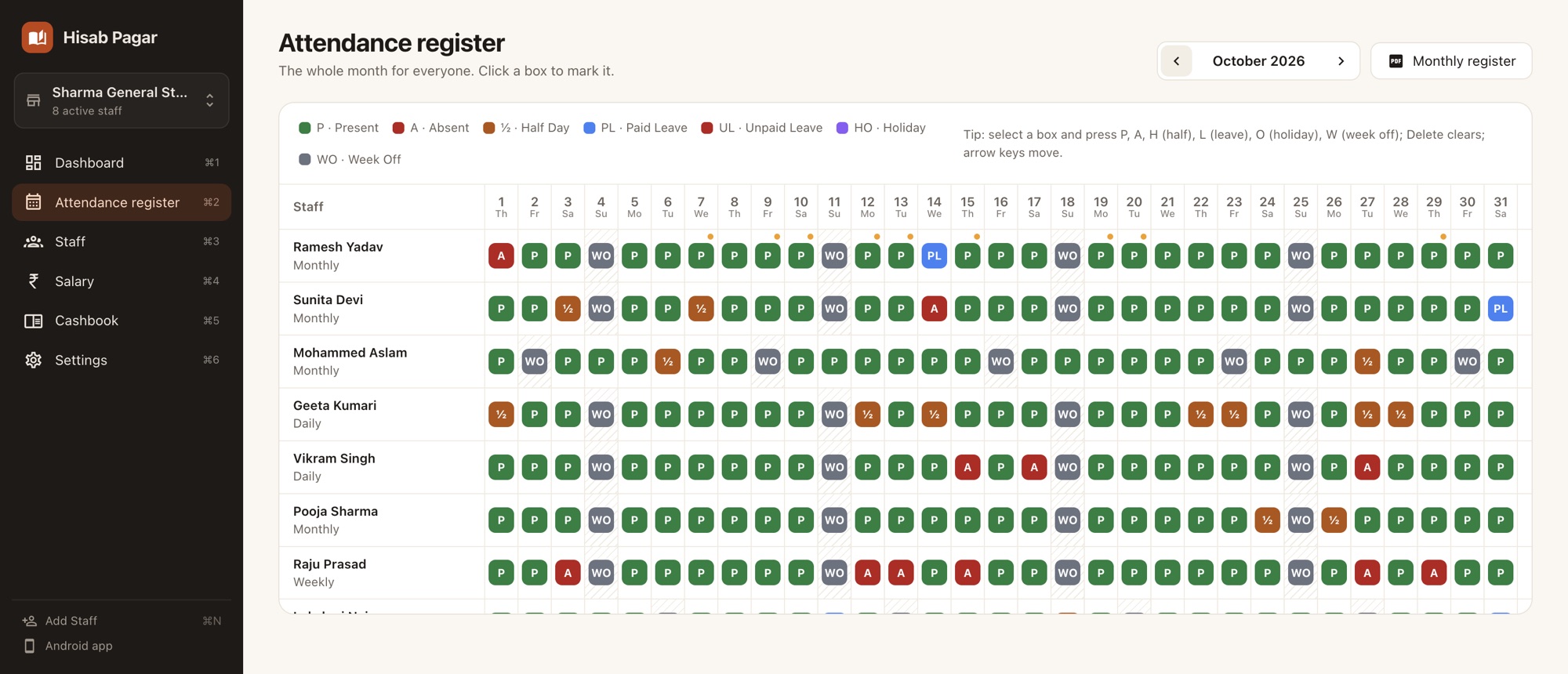
सगळ्यांचा पूर्ण महिना एका तक्त्यात दिसतो. कोणत्याही रकान्यावर क्लिक करून हजेरी, उशिरा आल्याची खूण, ओव्हरटाइम आणि टीप भरता येते. किंवा रकाना निवडून कीबोर्ड वापरा:
| कळ | नोंद | कळ | नोंद |
|---|---|---|---|
| P | उपस्थित | U | अवैतनिक रजा |
| A | अनुपस्थित | O | सुट्टी |
| H | अर्धा दिवस | W | साप्ताहिक सुट्टी |
| L | सवेतन रजा | Delete | रकाना रिकामा करा |
बाणांच्या कळांनी पुढच्या रकान्यात जाता येतं. त्यामुळे पूर्ण ओळ अशी भरता येते: P → P → A. वरच्या तारखेवर क्लिक करून त्या दिवसाची सगळ्यांची हजेरी लावा. प्रत्येक ओळीच्या शेवटी हजर, गैरहजर, अर्धे दिवस, रजा आणि ओव्हरटाइमची बेरीज असते. पुढच्या तारखांची किंवा रुजू तारखेच्या आधीची हजेरी लावता येत नाही.
स्टाफ, पगार आणि कॅशबुक
- स्टाफ: सगळ्यांची यादी तक्त्यात दिसते. प्रत्येकाची माहिती, पेमेंट आणि पगार स्लिप बाजूच्या भागात दिसते. नाव आणि नंबर टाइप करून स्टाफ जोडा.
- पगार: महिन्याच्या एका तक्त्यात प्रत्येकाचे कमावलेले पैसे, अॅडव्हान्स, भरलेले पैसे आणि बाकी दिसते. खाली एकूण बेरीज आणि मासिक रजिस्टरच्या PDF साठी बटण असतं. इंटरनेट असेल तर AI मासिक सारांशही इथे मिळतो.
- कॅशबुक: प्रकारानुसार जमा आणि खर्च, तसेच कोणत्या प्रकारावर किती खर्च झाला याचा तपशील.
स्लिप, रजिस्टर आणि WhatsApp
पगार स्लिप आणि मासिक रजिस्टर कॉम्प्युटरवर PDF म्हणून सेव्ह होतात. त्या छापता किंवा मेसेजला जोडता येतात. स्लिपवर WhatsApp निवडलं की हिसाब पगार PDF सेव्ह करतं आणि त्या स्टाफचं WhatsApp चॅट उघडतं. तिथे फाइल जोडून पाठवा.
हजेरीची आठवण
“रोजची आठवण” सुरू करा आणि वेळ निवडा. कॉम्प्युटरवर हिसाब पगार उघडं असेल तर त्या वेळी हजेरी लावण्याची सूचना येते.
फोन आणि कॉम्प्युटरमध्ये नोंदी कशा न्यायच्या?
फोन ॲप आणि डेस्कटॉप ॲपची नोंद त्या त्या डिव्हाइसवर वेगळी राहते. नोंदी लगेच आपोआप एकमेकांत जात नाहीत. त्यासाठी बॅकअप फाइल वापरायची:
- Android फोनवर सेटिंग्ज → बॅकअप आणि रिस्टोअर → डेटा बॅकअप उघडा. यातून बॅकअप फाइल तयार होते.
- ही फाइल कॉम्प्युटरवर पाठवा. उदा. WhatsApp Web, WhatsApp डेस्कटॉप किंवा ईमेलने.
- डेस्कटॉप ॲपमध्ये सेटिंग्ज उघडा. डेटा रिस्टोर निवडा आणि फाइल निवडा.
उलट दिशेनेही हे करता येतं. कॉम्प्युटरवर बॅकअप सेव्ह करा आणि फोनवर त्यातून नोंदी आणा. रिस्टोर केल्यावर त्या डिव्हाइसवरच्या सगळ्या नोंदींच्या जागी बॅकअपमधल्या नोंदी येतात. म्हणून आधी ताज्या नोंदी कुठे आहेत ते ठरवा. एक डिव्हाइस मुख्य ठेवा आणि दुसरं वापरायला जातानाच फाइल हलवा. उदा. महिनाभर फोन आणि महिनाअखेर कॉम्प्युटर. ही सर्वात सोपी पद्धत आहे.
बॅकअप सुरू करा. सेटिंग्जमध्ये तुमचं Google खाते जोडा. हिसाब पगार तुमच्या स्वतःच्या Google Drive मध्ये आपोआप बॅकअप घेतं. Android ॲपही हाच बॅकअप वापरतं. Google वापरायचं नसेल तर नियमित, उदा. आठवड्यातून एकदा, बॅकअप फाइल सेव्ह करा. तिची एक प्रत कॉम्प्युटरच्या बाहेर ठेवा: पेन ड्राइव्हवर, ईमेलमध्ये किंवा फोनवर.
इन्स्टॉल कसं करायचं?
हिसाब पगारच्या मुख्य पानावरच्या डाउनलोड भागातून तुमच्या कॉम्प्युटरसाठी इन्स्टॉलर डाउनलोड करा:
- Windows:
.exeइन्स्टॉलर (64-bit). - Mac:
.dmg, Apple Silicon आणि Intel Mac दोन्हींसाठी. - Linux:
AppImage. Ubuntu, Debian, Fedora आणि इतर बहुतेक प्रकारांवर चालतं.
ॲप उघडा, व्यवसाय जोडा, स्टाफ जोडा आणि आजची हजेरी लावा. फोन ॲपप्रमाणेच यात 10 भाषा आहेत. फक्त डेस्कटॉपवर असलेल्या काही स्क्रीन सध्या इंग्रजी आणि हिंदीत आहेत.