 Hisab Pagar

ಮುಖ್ಯ ಅಂಶಗಳು
- ಹೆಚ್ಚು ಸಿಬ್ಬಂದಿ ಮತ್ತು ತಿಂಗಳ ಕೊನೆಯ ಲೆಕ್ಕಕ್ಕೆ ಕಂಪ್ಯೂಟರ್ ಅನುಕೂಲ.
- Excel ನಲ್ಲಿ ಪ್ರತಿ ತಿಂಗಳು ಫಾರ್ಮುಲಾ ಕಾಪಿ ಮಾಡುವ ತೊಂದರೆ ತಪ್ಪಿಸಿ.
- ಫೋನ್ ಮತ್ತು PC ನಡುವೆ ಬದಲಾಯಿಸುವಾಗ ಬ್ಯಾಕಪ್ ಫೈಲ್ ಉಳಿಸಿ.
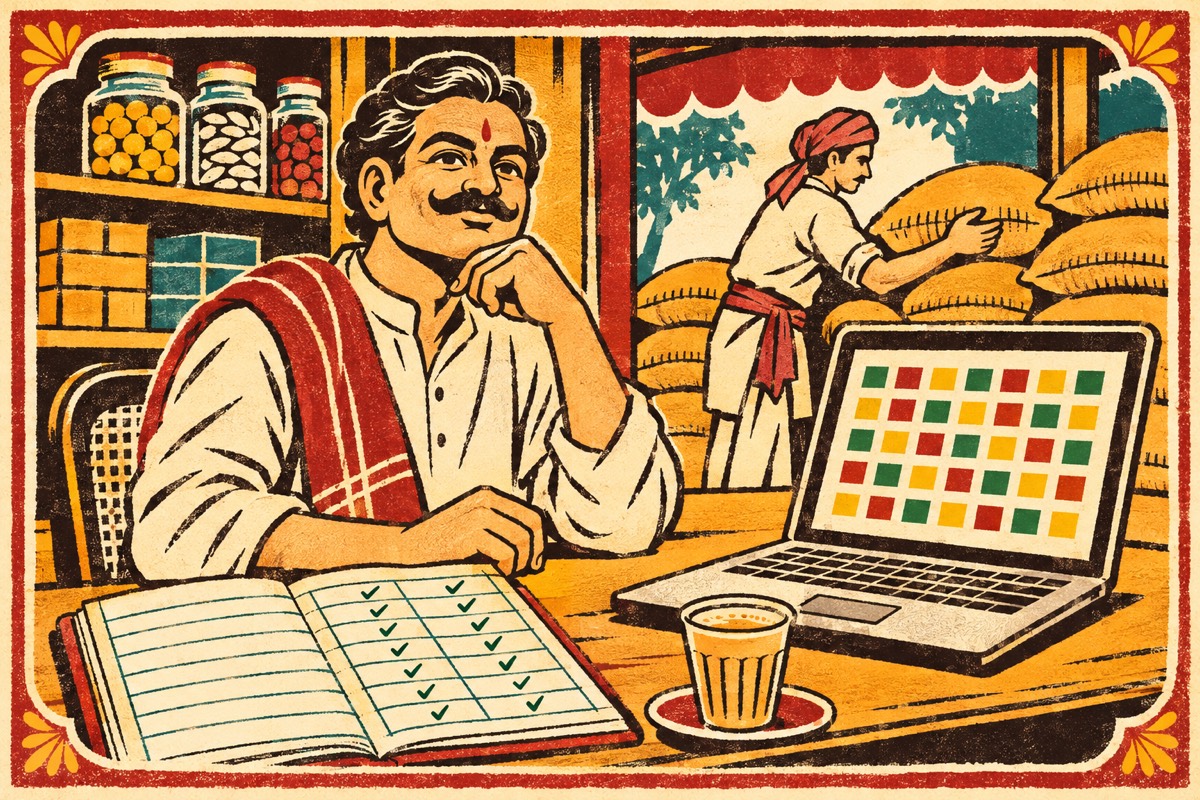
ಅಂಗಡಿ ಬಾಗಿಲಲ್ಲೇ ಹಾಜರಾತಿ ಹಾಕಲು ಫೋನ್ ಚೆನ್ನಾಗಿದೆ. ಆದರೆ ನಿಮ್ಮಲ್ಲಿ ಹದಿನೈದು ಅಥವಾ ಇಪ್ಪತ್ತೈದು ಮಂದಿ ಇದ್ದರೆ, ಮೇಜಿನ ಬಳಿ ಸಂಬಳದ ಲೆಕ್ಕ ಮಾಡುತ್ತಿದ್ದರೆ ಅಥವಾ ಪೂರ್ಣ ತಿಂಗಳನ್ನೇ ಒಟ್ಟಿಗೆ ನೋಡಬೇಕೆಂದಿದ್ದರೆ ಕಂಪ್ಯೂಟರ್ ಬಳಸುವುದು ಸುಲಭ: ದೊಡ್ಡ ಸ್ಕ್ರೀನ್, ಕೀಬೋರ್ಡ್ ಮತ್ತು ಪಕ್ಕದಲ್ಲೇ ಪ್ರಿಂಟರ್. ಸಿಬ್ಬಂದಿ ರಿಜಿಸ್ಟರ್ಗೆ ಕಂಪ್ಯೂಟರ್ ಯಾವಾಗ ಅನುಕೂಲ, ಯಾವ ಸೌಲಭ್ಯ ನೋಡಬೇಕು ಮತ್ತು ದಾಖಲೆ ಕಳೆದುಕೊಳ್ಳದೆ ಫೋನ್ ಹಾಗೂ PC ನಡುವೆ ಹೇಗೆ ಬದಲಾಯಿಸಬೇಕು ಎಂದು ಇಲ್ಲಿ ತಿಳಿಯಿರಿ.
ಕಂಪ್ಯೂಟರ್ ಯಾವಾಗ ಹೆಚ್ಚು ಅನುಕೂಲ?
- ಹೆಚ್ಚು ಸಿಬ್ಬಂದಿ. ಇಪ್ಪತ್ತು ಜನರ ಹೆಸರುಗಳಿದ್ದರೆ, ಪ್ರತಿದಿನ ಬೆಳಗ್ಗೆ ಫೋನ್ನಲ್ಲಿ ಸ್ಕ್ರಾಲ್ ಮಾಡುವುದು ನಿಧಾನ. ಟೇಬಲ್ನಲ್ಲಿ ಎಲ್ಲರೂ ಒಟ್ಟಿಗೆ ಕಾಣುತ್ತಾರೆ.
- ತಿಂಗಳ ಕೊನೆಯ ಲೆಕ್ಕ. ಪೂರ್ಣ ತಿಂಗಳ ಹಾಜರಾತಿ ಪರಿಶೀಲಿಸುವುದು, ಪಾವತಿ ದಾಖಲಿಸುವುದು ಮತ್ತು ಎಲ್ಲರಿಗೂ ಸ್ಲಿಪ್ ಮಾಡುವುದು ಮೌಸ್ ಮತ್ತು ಕೀಬೋರ್ಡ್ನಲ್ಲಿ ಬೇಗ ಮುಗಿಯುತ್ತದೆ.
- ಪ್ರಿಂಟ್ ಮಾಡುವುದು. ಪ್ರಿಂಟ್ ಮಾಡಿದ ರಿಜಿಸ್ಟರ್ ಇಡುತ್ತಿದ್ದರೆ ಅಥವಾ ಕಾಗದದ ಸ್ಲಿಪ್ ಕೊಡುತ್ತಿದ್ದರೆ, ಪ್ರಿಂಟರ್ ಕಂಪ್ಯೂಟರ್ಗೆ ಜೋಡಿಸಿರುತ್ತದೆ.
- ಬೇರೆ ಯಾರಾದರೂ ಲೆಕ್ಕ ನೋಡುತ್ತಾರೆ. ಆಫೀಸ್ PC ಬಳಸುವ ಮುನೀಂ ಅಥವಾ ಮನೆಯವರು ನೀವು ಅಂಗಡಿ ನೋಡಿಕೊಳ್ಳುವಾಗ ಸಂಬಳದ ಲೆಕ್ಕ ಮಾಡಬಹುದು.
ನಿಮ್ಮಲ್ಲಿ ಮೂರು ಸಿಬ್ಬಂದಿ ಇದ್ದು ಆಫೀಸ್ ಇಲ್ಲದಿದ್ದರೆ ಫೋನ್ ಆ್ಯಪ್ ಸಾಕು. ಮಧ್ಯದ ಸ್ಥಿತಿಯಲ್ಲಿದ್ದರೆ, ಪ್ರತಿದಿನ ಬೆಳಗ್ಗೆ ಫೋನ್ನಲ್ಲಿ ಹಾಜರಾತಿ ಹಾಕಿ ತಿಂಗಳ ಕೊನೆಯ ಲೆಕ್ಕವನ್ನು ಕಂಪ್ಯೂಟರ್ನಲ್ಲಿ ಮಾಡಬಹುದು.
Excel ಬಳಸಿದರೆ ಸಾಲದೇ?
ಬಹಳ ವ್ಯಾಪಾರಿಗಳು Excel ಅಥವಾ Google Sheets ನಲ್ಲಿ ರಿಜಿಸ್ಟರ್ ಇಡುತ್ತಾರೆ; ಒಂದು ಹಂತದವರೆಗೆ ಅದು ಚೆನ್ನಾಗಿಯೇ ಕೆಲಸ ಮಾಡುತ್ತದೆ. ಸ್ಪ್ರೆಡ್ಶೀಟ್ ರಿಜಿಸ್ಟರ್ ಶುರುಮಾಡಲು ಸುಲಭ. ಆದರೆ ಮುಂದೆ ಕೆಲವು ತೊಂದರೆ ಬರುತ್ತವೆ:
- ಪ್ರತಿ ತಿಂಗಳಿಗೂ ಹೊಸ ಶೀಟ್ ಬೇಕು; ಪ್ರತಿ ಬಾರಿಯೂ ಫಾರ್ಮುಲಾವನ್ನು ಸರಿಯಾಗಿ ಕಾಪಿ ಮಾಡಬೇಕು.
- “P” ಬದಲು “p” ಬರೆಯುವುದು ಅಥವಾ ಫಾರ್ಮುಲಾ ಇರುವ ಜಾಗದಲ್ಲಿ ಬೇರೆ ಸಂಖ್ಯೆ ಹಾಕುವುದು ಸಂಬಳವನ್ನು ತಪ್ಪಾಗಿ ಬದಲಿಸಬಹುದು; ಅದು ತಕ್ಷಣ ಗೊತ್ತಾಗುವುದಿಲ್ಲ.
- ಮಾಸಿಕ, ದಿನಗೂಲಿ, ಗಂಟೆಯ ಸಂಬಳ, ತಿಂಗಳ ಮಧ್ಯೆ ಸೇರುವವರು, ವಾರದ ರಜೆ, ಓವರ್ಟೈಮ್ ಮತ್ತು ಅಡ್ವಾನ್ಸ್ಗೆ ಬೇರೆ ಬೇರೆ ಫಾರ್ಮುಲಾ ಬೇಕು.
- ಸಂಬಳ ಸ್ಲಿಪ್ಗಳನ್ನು ಪ್ರತ್ಯೇಕವಾಗಿ, ಒಬ್ಬೊಬ್ಬರಿಗೆ ಮಾಡಬೇಕು.
ಹಾಜರಾತಿ ಮತ್ತು ಸಂಬಳದ ಆ್ಯಪ್ನಲ್ಲಿ ಫಾರ್ಮುಲಾ ಹಾಕಬೇಕಾಗಿಲ್ಲ: ದಿನದ ಹಾಜರಾತಿ ಗುರುತಿಸಿ, ಅದರ ಆಧಾರದಲ್ಲಿ ಒಟ್ಟು, ಸಂಬಳ ಮತ್ತು ಸ್ಲಿಪ್ ಸಿದ್ಧವಾಗುತ್ತದೆ.
PC ಹಾಜರಾತಿ ಸಾಫ್ಟ್ವೇರ್ನಲ್ಲಿ ಏನು ನೋಡಬೇಕು?
- ತಿಂಗಳೆಲ್ಲಾ ಒಂದೇ ನೋಟದಲ್ಲಿ ಕಾಣುವ ರಿಜಿಸ್ಟರ್: ಒಂದು ಬದಿಯಲ್ಲಿ ಸಿಬ್ಬಂದಿ, ಮೇಲೆ ದಿನಗಳು; ಕಾಗದದ ಮಸ್ಟರ್ ರೋಲ್ನಂತೆ.
- ಕೀಬೋರ್ಡ್ನಲ್ಲಿ ಹಾಜರಾತಿ, ಪ್ರತಿ ಬಾಕ್ಸ್ಗೆ ಕ್ಲಿಕ್ ಮಾಡದೆ ತಿಂಗಳ ಲೆಕ್ಕವನ್ನು ಬೇಗ ತುಂಬಲು ಅಥವಾ ತಿದ್ದಲು.
- ಪ್ರತಿ ಸಂಬಳದ ವಿಧಕ್ಕೆ ತಾನಾಗಿಯೇ ಲೆಕ್ಕ, ಅಡ್ವಾನ್ಸ್ ಮತ್ತು ಪಾವತಿಗಳನ್ನು ಕಳೆದು ತೋರಿಸುವುದು.
- PDF ಸ್ಲಿಪ್ ಮತ್ತು ರಿಜಿಸ್ಟರ್ ಉಳಿಸಲು, ಪ್ರಿಂಟ್ ಮಾಡಲು ಅಥವಾ ಕಳುಹಿಸಲು ಸಾಧ್ಯವಾಗಬೇಕು.
- ಇಂಟರ್ನೆಟ್ ಇಲ್ಲದೆಯೂ ಕೆಲಸ ಮಾಡಿ, ನಿಮ್ಮ ಡೇಟಾವನ್ನು ನಿಮ್ಮ ಕಂಪ್ಯೂಟರ್ನಲ್ಲೇ ಇಡಬೇಕು.
- ನೀವು ಫೋನ್ ಕೂಡ ಬಳಸಿದರೆ, ಫೋನ್ಗೆ ಡೇಟಾ ಕಳುಹಿಸುವ ಮತ್ತು ಅಲ್ಲಿಂದ ತರುವ ವಿಧಾನ ಇರಬೇಕು.
- ಒಂದಕ್ಕಿಂತ ಹೆಚ್ಚು ರೀತಿಯ ಕಂಪ್ಯೂಟರ್ ಇದ್ದರೆ Windows, Mac ಮತ್ತು Linux ಬೆಂಬಲವಿರಬೇಕು.
Hisab Pagar ಡೆಸ್ಕ್ಟಾಪ್ ಆ್ಯಪ್
Android ಗಾಗಿ ಉಚಿತ ಹಾಜರಾತಿ ಮತ್ತು ಸಂಬಳದ ಆ್ಯಪ್ ಆದ Hisab Pagar, Windows, macOS ಮತ್ತು Linux ನಲ್ಲೂ ಲಭ್ಯ. ಫೋನ್ ಆ್ಯಪ್ನ ಅದೇ ಸಂಬಳದ ನಿಯಮಗಳನ್ನು ದೊಡ್ಡ ಸ್ಕ್ರೀನ್ಗೆ ಹೊಂದಿಸಿ ತೋರಿಸುತ್ತದೆ. ಉಚಿತ; ಖಾತೆ ತೆರೆಯಬೇಕಿಲ್ಲ.
ಡ್ಯಾಶ್ಬೋರ್ಡ್
ಇಂದಿನ ಪರದೆ ತೆರೆಯುತ್ತದೆ: ಪ್ರತಿಯೊಬ್ಬ ಸಕ್ರಿಯ ಸಿಬ್ಬಂದಿಗೆ ಹಾಜರು, ಗೈರು, ಅರ್ಧ ದಿನ ಅಥವಾ ಸಂಬಳದ ರಜೆ ಎಂದು ಒಂದೇ ಕ್ಲಿಕ್ನಲ್ಲಿ ಗುರುತಿಸಬಹುದು; ಎಲ್ಲರೂ ಹಾಜರು ಅಥವಾ ರಜೆ ಎಂದು ಒಟ್ಟಿಗೆ ಹಾಕುವ ಬಟನ್ಗಳೂ ಇವೆ. ಮೇಲಿನ ಬಾಕ್ಸ್ಗಳಲ್ಲಿ ಇಂದಿನ ಹಾಜರು, ಗೈರು ಮತ್ತು ಬಾಕಿ ಲೆಕ್ಕ, ಈ ತಿಂಗಳ ಒಟ್ಟು ಸಂಬಳ ಬಾಕಿ ಮತ್ತು ಕ್ಯಾಶ್ಬುಕ್ ಬಾಕಿ ಕಾಣುತ್ತದೆ.
ಹಾಜರಾತಿ ರಿಜಿಸ್ಟರ್
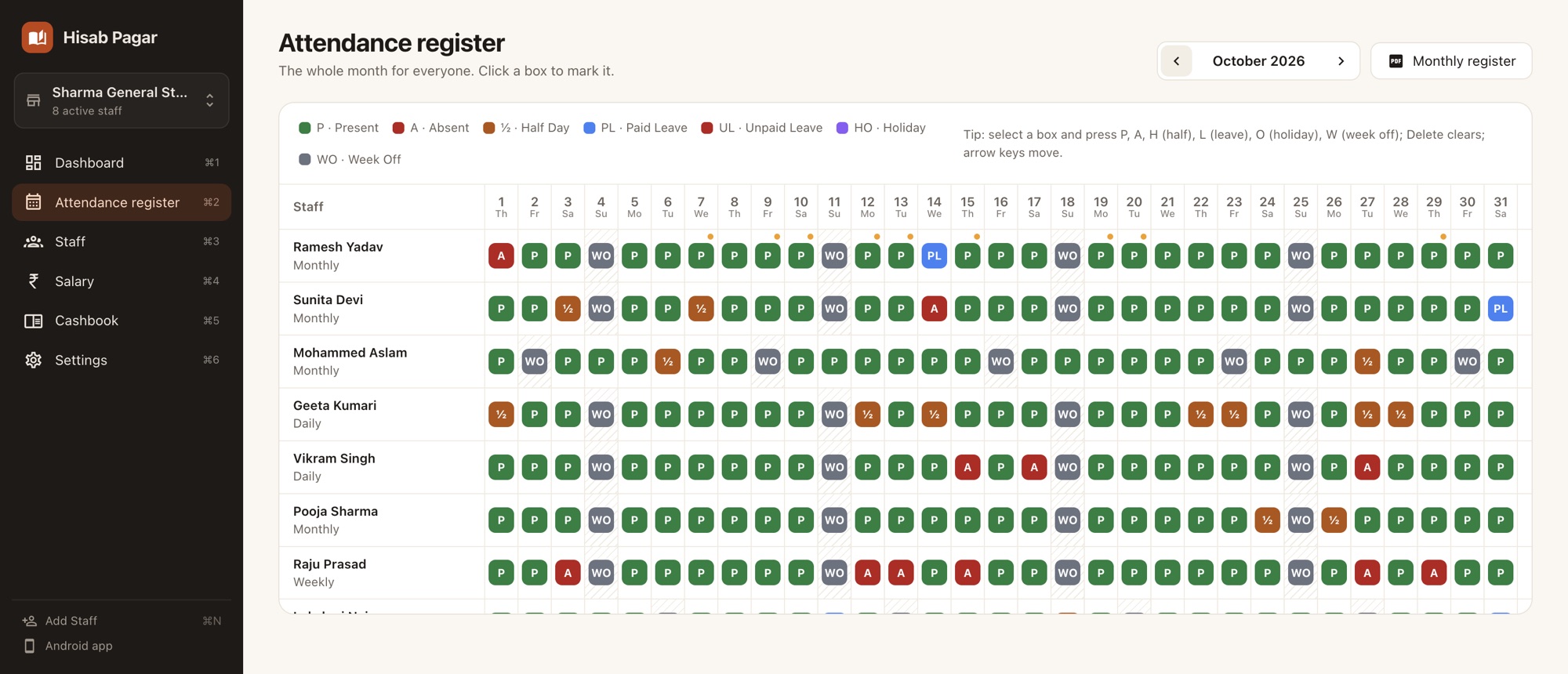
ಎಲ್ಲರ ಪೂರ್ಣ ತಿಂಗಳು ಒಂದೇ ಗ್ರಿಡ್ನಲ್ಲಿ. ಹಾಜರಾತಿ ಹಾಕಲು ಅಥವಾ ತಡ, ಓವರ್ಟೈಮ್ ಮತ್ತು ಟಿಪ್ಪಣಿ ಸೇರಿಸಲು ಬಾಕ್ಸ್ ಕ್ಲಿಕ್ ಮಾಡಿ. ಅಥವಾ ಬಾಕ್ಸ್ ಆಯ್ಕೆ ಮಾಡಿ ಕೀಬೋರ್ಡ್ ಬಳಸಿ:
| ಕೀ | ಗುರುತು | ಕೀ | ಗುರುತು |
|---|---|---|---|
| P | ಹಾಜರು | U | ಸಂಬಳವಿಲ್ಲದ ರಜೆ |
| A | ಗೈರು | O | ರಜೆ |
| H | ಅರ್ಧ ದಿನ | W | ವಾರದ ರಜೆ |
| L | ಸಂಬಳದ ರಜೆ | Delete | ಬಾಕ್ಸ್ ಖಾಲಿ ಮಾಡಿ |
ಬಾಣದ ಕೀಗಳಿಂದ ಬಾಕ್ಸ್ಗಳ ನಡುವೆ ಚಲಿಸಿ; ಒಂದು ಸಾಲನ್ನೇ P → P → A ಎಂದು ಟೈಪ್ ಮಾಡಬಹುದು. ಒಂದು ದಿನದ ಶೀರ್ಷಿಕೆ ಕ್ಲಿಕ್ ಮಾಡಿದರೆ ಎಲ್ಲರಿಗೂ ಆ ದಿನದ ಗುರುತು ಹಾಕಬಹುದು. ಪ್ರತಿ ಸಾಲಿನ ಕೊನೆಯಲ್ಲಿ ಹಾಜರು, ಗೈರು, ಅರ್ಧ ದಿನ, ರಜೆ ಮತ್ತು ಓವರ್ಟೈಮ್ ಒಟ್ಟು ಕಾಣುತ್ತದೆ. ಮುಂದಿನ ದಿನಗಳಿಗೆ ಮತ್ತು ಕೆಲಸಕ್ಕೆ ಸೇರುವುದಕ್ಕಿಂತ ಮೊದಲಿನ ದಿನಗಳಿಗೆ ಗುರುತು ಹಾಕಲಾಗದು.
ಸಿಬ್ಬಂದಿ, ಸಂಬಳ ಮತ್ತು ಕ್ಯಾಶ್ಬುಕ್
- ಸಿಬ್ಬಂದಿ: ಎಲ್ಲರ ಪಟ್ಟಿ; ಪ್ರತಿಯೊಬ್ಬರ ವಿವರ, ಪಾವತಿ ಮತ್ತು ಸಂಬಳ ಸ್ಲಿಪ್ ನೋಡಲು ಬದಿಯ ಪ್ಯಾನೆಲ್. ಹೆಸರು ಮತ್ತು ಸಂಖ್ಯೆ ಟೈಪ್ ಮಾಡಿ ಸಿಬ್ಬಂದಿ ಸೇರಿಸಿ.
- ಸಂಬಳ: ತಿಂಗಳ ಒಂದು ಟೇಬಲ್ನಲ್ಲಿ ಪ್ರತಿಯೊಬ್ಬರ ಗಳಿಸಿದ ಸಂಬಳ, ಅಡ್ವಾನ್ಸ್, ಕೊಟ್ಟ ಹಣ ಮತ್ತು ಬಾಕಿ; ಕೆಳಗೆ ಒಟ್ಟು ಮತ್ತು ತಿಂಗಳ ರಿಜಿಸ್ಟರ್ PDF ಬಟನ್. ಇಂಟರ್ನೆಟ್ ಇದ್ದರೆ AI ತಿಂಗಳ ಸಾರಾಂಶವೂ ಇಲ್ಲಿದೆ.
- ಕ್ಯಾಶ್ಬುಕ್: ವಿಭಾಗದ ಪ್ರಕಾರ ಆದಾಯ ಮತ್ತು ಖರ್ಚು, ಪ್ರತಿ ವಿಭಾಗದ ಖರ್ಚಿನ ವಿವರದೊಂದಿಗೆ.
ಸ್ಲಿಪ್, ರಿಜಿಸ್ಟರ್ ಮತ್ತು WhatsApp
ಸಂಬಳ ಸ್ಲಿಪ್ ಮತ್ತು ತಿಂಗಳ ರಿಜಿಸ್ಟರ್ ನಿಮ್ಮ ಕಂಪ್ಯೂಟರ್ನಲ್ಲಿ PDF ಆಗಿ ಉಳಿಯುತ್ತದೆ; ಪ್ರಿಂಟ್ ಮಾಡಲು ಅಥವಾ ಲಗತ್ತಿಸಿ ಕಳುಹಿಸಲು ಸಿದ್ಧವಾಗಿರುತ್ತದೆ. ಸ್ಲಿಪ್ನಲ್ಲಿ WhatsApp ಆಯ್ಕೆ ಮಾಡಿದರೆ Hisab Pagar PDF ಉಳಿಸಿ, ಆ ಸಿಬ್ಬಂದಿಯ WhatsApp ಚಾಟ್ ತೆರೆಯುತ್ತದೆ; ಅಲ್ಲಿ ಫೈಲ್ ಕಳುಹಿಸಬಹುದು.
ರಿಮೈಂಡರ್ಗಳು
ದಿನದ ರಿಮೈಂಡರ್ ಆನ್ ಮಾಡಿ ಸಮಯ ಆಯ್ಕೆಮಾಡಿ; ಕಂಪ್ಯೂಟರ್ನಲ್ಲಿ Hisab Pagar ತೆರೆದಿರುವಾಗ ಹಾಜರಾತಿ ಹಾಕಲು ಡೆಸ್ಕ್ಟಾಪ್ ನೋಟಿಫಿಕೇಶನ್ ನೆನಪಿಸುತ್ತದೆ.
ಫೋನ್ ಮತ್ತು ಕಂಪ್ಯೂಟರ್ ನಡುವೆ ಡೇಟಾ ಬದಲಾಯಿಸುವುದು
ಫೋನ್ ಆ್ಯಪ್ ಮತ್ತು ಡೆಸ್ಕ್ಟಾಪ್ ಆ್ಯಪ್ ತಮ್ಮ ತಮ್ಮ ಸಾಧನದಲ್ಲಿ ಪ್ರತ್ಯೇಕ ದಾಖಲೆ ಇಡುತ್ತವೆ. ತಕ್ಷಣ ಸಿಂಕ್ ಆಗುವುದಿಲ್ಲ; ಬ್ಯಾಕಪ್ ಫೈಲ್ ಬಳಸಿ ಡೇಟಾ ಕಳುಹಿಸಬೇಕು:
- Android ಫೋನ್ನಲ್ಲಿ ಸೆಟ್ಟಿಂಗ್ಗಳು → ಬ್ಯಾಕಪ್ ಮತ್ತು ರಿಸ್ಟೋರ್ → ಡೇಟಾ ಬ್ಯಾಕಪ್ ತೆರೆಯಿರಿ. ಇದರಿಂದ ಬ್ಯಾಕಪ್ ಫೈಲ್ ಸಿದ್ಧವಾಗುತ್ತದೆ.
- WhatsApp (WhatsApp Web ಅಥವಾ ಡೆಸ್ಕ್ಟಾಪ್) ಅಥವಾ ಇಮೇಲ್ ಮೂಲಕ ಫೈಲ್ ಅನ್ನು ಕಂಪ್ಯೂಟರ್ಗೆ ಕಳುಹಿಸಿ.
- ಡೆಸ್ಕ್ಟಾಪ್ ಆ್ಯಪ್ನಲ್ಲಿ ಸೆಟ್ಟಿಂಗ್ಗಳು ತೆರೆಯಿರಿ, ಡೇಟಾ ಮರುಪಡೆಯಿರಿ ಆಯ್ಕೆಮಾಡಿ, ನಂತರ ಫೈಲ್ ಆರಿಸಿ.
ಇದನ್ನು ವಿರುದ್ಧವಾಗಿಯೂ ಮಾಡಬಹುದು: ಕಂಪ್ಯೂಟರ್ನಲ್ಲಿ ಬ್ಯಾಕಪ್ ಮಾಡಿ, ಫೋನ್ನಲ್ಲಿ ಮರುಪಡೆಯಿರಿ. ಮರುಪಡೆಯುವಾಗ ಆ ಸಾಧನದಲ್ಲಿರುವ ಎಲ್ಲಾ ಡೇಟಾ ಬದಲಾಗುತ್ತದೆ; ಆದ್ದರಿಂದ ಮುಂದುವರಿಯುವ ಮೊದಲು ಹೊಸ ದಾಖಲೆ ಎಲ್ಲಿವೆ ಎಂದು ನೋಡಿ. ಸುಲಭವಾದ ಕ್ರಮವೆಂದರೆ ಒಂದು ಸಾಧನವನ್ನು ಮುಖ್ಯವಾಗಿ ಬಳಸಿ, ಬದಲಾಯಿಸುವಾಗ ಮಾತ್ರ ಫೈಲ್ ಕಳುಹಿಸುವುದು; ಉದಾಹರಣೆಗೆ ತಿಂಗಳಲ್ಲಿ ಫೋನ್, ತಿಂಗಳ ಕೊನೆಯಲ್ಲಿ ಕಂಪ್ಯೂಟರ್.
ಬ್ಯಾಕಪ್ ಆನ್ ಮಾಡಿ. ಸೆಟ್ಟಿಂಗ್ಗಳಲ್ಲಿ ನಿಮ್ಮ Google ಖಾತೆ ಸಂಪರ್ಕಿಸಿದರೆ, Android ಆ್ಯಪ್ ಬಳಸುವ ಅದೇ ಬ್ಯಾಕಪ್ ನಿಮ್ಮ Google Drive ಗೆ ತಾನಾಗಿಯೇ ಹೋಗುತ್ತದೆ. Google ಬಳಸಲು ಇಷ್ಟವಿಲ್ಲದಿದ್ದರೆ, ಉದಾಹರಣೆಗೆ ವಾರಕ್ಕೊಮ್ಮೆ ಬ್ಯಾಕಪ್ ಫೈಲ್ ಉಳಿಸಿ; ಕಂಪ್ಯೂಟರ್ ಹೊರತಾಗಿ ಪೆನ್ ಡ್ರೈವ್, ಇಮೇಲ್ ಅಥವಾ ಫೋನ್ನಲ್ಲೂ ಒಂದು ಪ್ರತಿ ಇಡಿ.
ಇನ್ಸ್ಟಾಲ್ ಮಾಡುವುದು
ನಿಮ್ಮ ಕಂಪ್ಯೂಟರ್ಗೆ ಬೇಕಾದ ಇನ್ಸ್ಟಾಲರ್ ಅನ್ನು Hisab Pagar ಹೋಮ್ ಪೇಜ್ನ ಡೌನ್ಲೋಡ್ ವಿಭಾಗದಿಂದ ಪಡೆಯಿರಿ:
- Windows:
.exeಇನ್ಸ್ಟಾಲರ್ (64-bit). - Mac: Apple Silicon ಮತ್ತು Intel Mac ಎರಡಕ್ಕೂ
.dmg. - Linux: ಹೆಚ್ಚಿನ ಡಿಸ್ಟ್ರಿಬ್ಯೂಷನ್ಗಳಲ್ಲಿ (Ubuntu, Debian, Fedora ಮತ್ತಿತರ) ಕೆಲಸ ಮಾಡುವ
AppImage.
ಫೈಲ್ ತೆರೆಯಿರಿ, ನಿಮ್ಮ ವ್ಯಾಪಾರ ಮತ್ತು ಸಿಬ್ಬಂದಿಯನ್ನು ಸೇರಿಸಿ, ಇಂದಿನ ಹಾಜರಾತಿ ಹಾಕಿ. ಫೋನ್ ಆ್ಯಪ್ನಂತೆಯೇ 10 ಭಾಷೆಗಳು ಲಭ್ಯ; ಡೆಸ್ಕ್ಟಾಪ್ನಲ್ಲಿ ಮಾತ್ರ ಇರುವ ಕೆಲವು ಪರದೆಗಳು ಸದ್ಯಕ್ಕೆ ಇಂಗ್ಲಿಷ್ ಮತ್ತು ಹಿಂದಿಯಲ್ಲಿವೆ.