 Hisab Pagar

মূল কথা
- বড় পরিসরে পুরো মাস দেখতে চাইলে ডেস্কটপ রেজিস্টার কাজে দিতে পারে।
- ফোন আর কম্পিউটারের মধ্যে রেকর্ড নেওয়ার পরিষ্কার নিয়ম রাখুন।
- ডিভাইস বদলানোর আগে ব্যাকআপ রাখুন।
দোকানের দরজায় দাঁড়িয়ে হাজিরা দেওয়ার জন্য ফোন দারুণ। কিন্তু পনেরো বা পঁচিশজন লোক থাকলে, টেবিলে বসে বেতনের হিসাব করলে, বা পুরো মাস একসঙ্গে দেখতে চাইলে কম্পিউটারেই সুবিধা: বড় স্ক্রিন, কিবোর্ড আর পাশে প্রিন্টার। স্টাফের রেজিস্টারে কখন কম্পিউটার কাজে দেয়, কী কী দেখবেন আর কিছু না হারিয়ে ফোন ও PC-র মধ্যে কীভাবে কাজ বদলাবেন, তা এখানে আছে।
কখন কম্পিউটারে কাজ সহজ
- বেশি স্টাফ। কুড়িটা নাম থাকলে রোজ সকালে ফোন স্ক্রল করতে সময় লাগে। ছকে সবাইকে একসঙ্গে দেখা যায়।
- মাসের শেষ। পুরো মাসের হাজিরা দেখা, পেমেন্ট লেখা আর সবার স্লিপ বানানো মাউস ও কিবোর্ডে অনেক দ্রুত হয়।
- প্রিন্ট। ছাপানো রেজিস্টার রাখলে বা কাগজের স্লিপ দিলে প্রিন্টার কম্পিউটারেই লাগানো থাকে।
- অন্য কেউ হিসাব করেন। আপনি দোকান সামলানোর সময় অফিসের PC-তে কাজ করা হিসাবরক্ষক বা বাড়ির কেউ বেতনের কাজ করতে পারেন।
তিনজন স্টাফ আর অফিস না থাকলে ফোনের অ্যাপই যথেষ্ট। মাঝামাঝি অবস্থা হলে রোজ সকালে ফোনে হাজিরা আর মাস শেষে কম্পিউটারে হিসাব—এই নিয়ম ভালো কাজ করে।
শুধু Excel ব্যবহার করলে হয় না?
অনেক ব্যবসা Excel বা Google Sheets-এ রেজিস্টার রাখে, একটা পর্যায় পর্যন্ত কাজও চলে। স্প্রেডশিটের রেজিস্টার শুরু করা সহজ। সমস্যা হয় পরে:
- প্রতি মাসে নতুন শিট লাগে, প্রত্যেকবার ফর্মুলা ঠিক করে কপি করতে হয়।
- একটা ভুল এন্ট্রি, যেমন “P”-এর বদলে “p”, বা ফর্মুলার ওপর সংখ্যা লিখে দিলে অজান্তেই বেতন বদলে যায়।
- আলাদা বেতনের ধরন (মাসিক, দৈনিক, ঘণ্টা হিসেবে), মাসের মাঝে যোগ দেওয়া, সাপ্তাহিক ছুটি, ওভারটাইম আর অ্যাডভান্স—সবের আলাদা ফর্মুলা লাগে।
- বেতনের স্লিপ আলাদা করে একটা একটা বানাতে হয়।
হাজিরা আর বেতনের অ্যাপে ফর্মুলা ছাড়াই একই কাজ হয়: দিনের হাজিরা দিন, তার থেকে মোট, বেতন আর স্লিপ তৈরি হবে।
PC-র হাজিরার সফটওয়্যারে কী দেখবেন
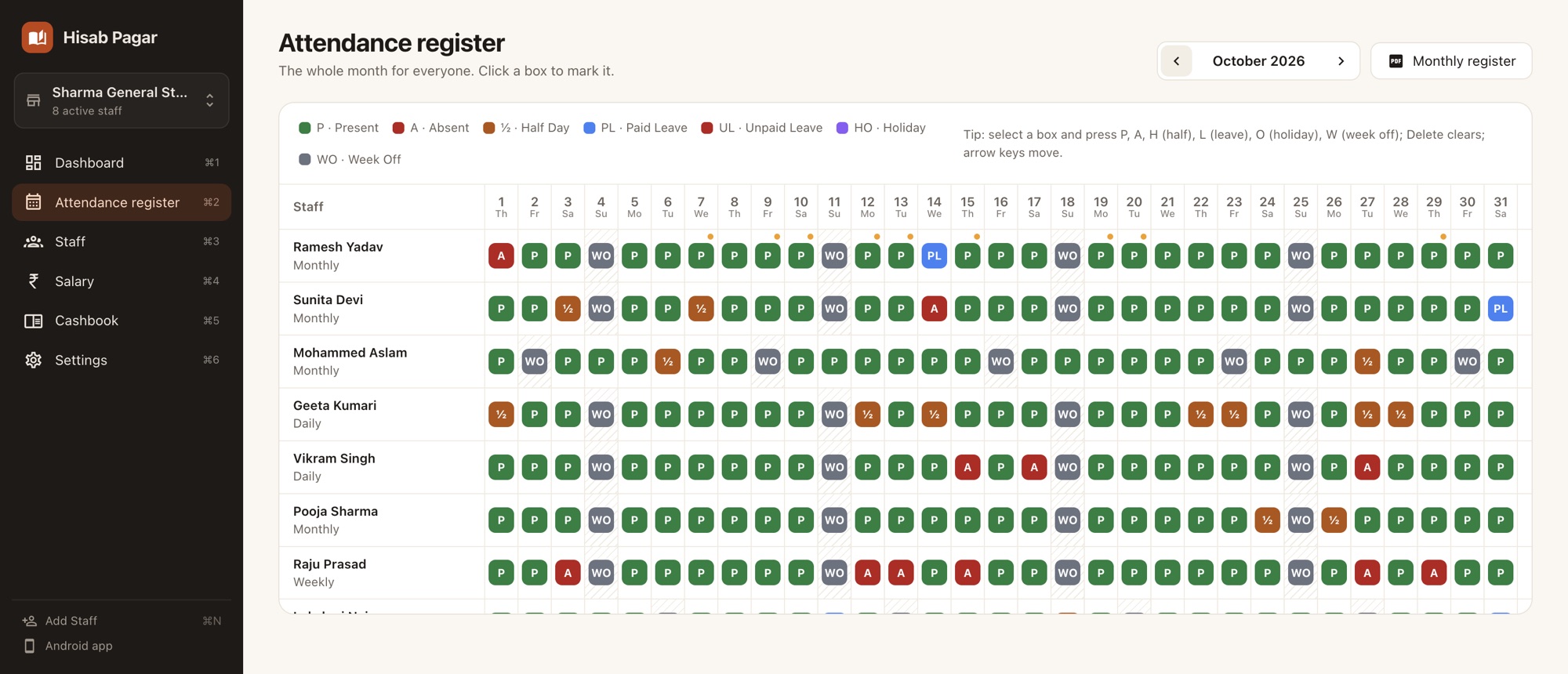
- পুরো মাস এক নজরে দেখা যায় এমন রেজিস্টার: পাশে স্টাফ, ওপরে দিন, কাগজের মাস্টার রোলের মতো।
- কিবোর্ডে হাজিরা, যাতে প্রতি ঘরে ক্লিক না করে মাসের হাজিরা দ্রুত ভরা বা ঠিক করা যায়।
- নিজে থেকে বেতনের হিসাব, প্রত্যেক বেতনের ধরনে, অ্যাডভান্স আর পেমেন্ট বাদ দিয়ে।
- PDF স্লিপ আর রেজিস্টার, যা সেভ, প্রিন্ট বা পাঠানো যায়।
- অফলাইনে চলে, ডেটা নিজের কম্পিউটারে থাকে।
- ফোন থেকে ডেটা আনা-নেওয়ার উপায়, ফোনও ব্যবহার করলে।
- Windows, Mac আর Linux, একাধিক ধরনের কম্পিউটার থাকলে।
Hisab Pagar ডেস্কটপ অ্যাপ
Android-এর ফ্রি হাজিরা আর বেতনের অ্যাপ Hisab Pagar Windows, macOS আর Linux-এর জন্যও আছে। ফোনের মতো একই বেতনের নিয়ম, বড় স্ক্রিনে সাজানো। ফ্রি, সাইন-আপ লাগে না।
ড্যাশবোর্ড
খুললেই আজকের দিন: প্রত্যেক সক্রিয় স্টাফকে এক ক্লিকে উপস্থিত, অনুপস্থিত, অর্ধ দিন বা বেতনসহ ছুটি দিতে পারবেন। সবাইকে উপস্থিত বা ছুটি দেওয়ার বোতামও আছে। ওপরের ঘরগুলোতে আজকের উপস্থিত, অনুপস্থিত আর বাকি সংখ্যা, এই মাসের মোট বেতন বাকি আর ক্যাশবুকের ব্যালেন্স দেখায়।
হাজিরার রেজিস্টার
সবার পুরো মাস এক ছকে। যেকোনো ঘরে ক্লিক করে হাজিরা দিন, বা দেরি, ওভারটাইম আর নোট যোগ করুন। অথবা ঘর বেছে কিবোর্ড ব্যবহার করুন:
| কী | যা দেবে | কী | যা দেবে |
|---|---|---|---|
| P | উপস্থিত | U | বিনা বেতন ছুটি |
| A | অনুপস্থিত | O | ছুটি |
| H | অর্ধ দিন | W | সাপ্তাহিক ছুটি |
| L | বেতনসহ ছুটি | Delete | ঘর ফাঁকা করুন |
তীরের কী দিয়ে ঘর বদলায়, তাই পুরো সারি টাইপ করতে পারেন: P → P → A। দিনের শিরোনামে ক্লিক করে সবার সেই দিনের হাজিরা দিন। প্রতি সারির শেষে উপস্থিত, অনুপস্থিত, অর্ধ দিন, ছুটি আর ওভারটাইমের মোট থাকে। ভবিষ্যতের দিন আর কারও যোগদানের আগের দিনে হাজিরা দেওয়া যায় না।
স্টাফ, বেতন আর ক্যাশবুক
- স্টাফ: সবার তালিকা, পাশে প্রত্যেকের তথ্য, পেমেন্ট আর বেতনের স্লিপের প্যানেল। নাম আর নম্বর টাইপ করে স্টাফ যোগ করুন।
- বেতন: মাসের একটা ছকে প্রত্যেকের অর্জিত, অ্যাডভান্স, প্রদত্ত আর বাকি; নিচে মোট, আর মাসিক রেজিস্টারের PDF-এর বোতাম। অনলাইনে থাকলে AI মাসিক সারাংশও এখানে আছে।
- ক্যাশবুক: ক্যাটাগরি ধরে আয় আর খরচ, সঙ্গে কোন খাতে কত খরচ তার হিসাব।
স্লিপ, রেজিস্টার আর WhatsApp
বেতনের স্লিপ আর মাসিক রেজিস্টার কম্পিউটারে PDF হিসেবে সেভ হয়, প্রিন্ট বা জুড়ে পাঠানোর জন্য তৈরি থাকে। স্লিপে WhatsApp বাছলে হিসাব পগার PDF সেভ করে, তারপর ওই স্টাফের WhatsApp চ্যাট খোলে, যাতে ফাইলটা সেখানে দিতে পারেন।
রিমাইন্ডার
রোজের রিমাইন্ডার চালু করে সময় বাছুন; কম্পিউটারে হিসাব পগার খোলা থাকলে ডেস্কটপ নোটিফিকেশন হাজিরা দেওয়ার কথা মনে করাবে।
ফোন আর কম্পিউটারে ডেটা আনা-নেওয়া
ফোন আর ডেস্কটপ অ্যাপ নিজের ডিভাইসে রেকর্ডের আলাদা কপি রাখে। সঙ্গে সঙ্গে সিঙ্ক হয় না; ব্যাকআপ ফাইল দিয়ে ডেটা নিতে হয়:
- Android ফোনে সেটিংস → ব্যাকআপ ও রিস্টোর → ডেটা ব্যাকআপ খুলুন। এতে ব্যাকআপ ফাইল হবে।
- ফাইল কম্পিউটারে পাঠান, যেমন WhatsApp (WhatsApp Web বা ডেস্কটপ) বা ইমেলে।
- ডেস্কটপ অ্যাপে সেটিংস খুলে ডেটা রিস্টোর বাছুন, তারপর ফাইল বাছুন।
উল্টোভাবেও হয়: কম্পিউটারে ব্যাকআপ সেভ করে ফোনে রিস্টোর করুন। রিস্টোর করলে সেই ডিভাইসের সবকিছু বদলে ব্যাকআপের ডেটা আসে। তাই আগে ঠিক করুন সবচেয়ে নতুন রেকর্ড কোথায়। সহজ নিয়ম হল একটা ডিভাইসকে মূল হিসেবে ব্যবহার করা, বদলানোর সময়ই ফাইল নেওয়া—যেমন সারা মাস ফোন, মাস শেষে কম্পিউটার।
ব্যাকআপ চালু করুন। সেটিংসে Google অ্যাকাউন্ট যুক্ত করলে হিসাব পগার আপনার Google Drive-এ অটোমেটিক ব্যাকআপ রাখে, Android অ্যাপও একই ব্যাকআপ ব্যবহার করে। Google ব্যবহার না করতে চাইলে নিয়মিত ব্যাকআপ ফাইল সেভ করুন, যেমন সপ্তাহে একবার। কম্পিউটারের বাইরে কপি রাখুন: পেনড্রাইভে, ইমেলে বা ফোনে।
ইনস্টল করা
Hisab Pagar-এর হোম পেজের ডাউনলোড অংশ থেকে আপনার কম্পিউটারের ইনস্টলার নামান:
- Windows:
.exeইনস্টলার (64-বিট)। - Mac:
.dmg, Apple Silicon আর Intel Mac দুটোর জন্য। - Linux:
AppImage, বেশিরভাগ ডিস্ট্রিবিউশনে চলে (Ubuntu, Debian, Fedora ও অন্যান্য)।
খুলুন, ব্যবসা যোগ করুন, স্টাফ যোগ করুন আর আজকের হাজিরা দিন। ফোনের মতো একই 10 ভাষায় অ্যাপ আছে; শুধু ডেস্কটপে থাকা কয়েকটা স্ক্রিন আপাতত ইংরেজি আর হিন্দিতে আছে।