 Hisab Pagar

ਮੁੱਖ ਗੱਲਾਂ
- ਮਹੀਨਾ ਵੱਡੀ ਸਕ੍ਰੀਨ ਉੱਤੇ ਵੇਖਣਾ ਹੋਵੇ ਤਾਂ ਡੈਸਕਟਾਪ ਰਜਿਸਟਰ ਕੰਮ ਆ ਸਕਦਾ ਹੈ।
- ਫ਼ੋਨ ਤੇ ਕੰਪਿਊਟਰ ਵਿਚਕਾਰ ਰਿਕਾਰਡ ਲਿਜਾਣ ਦਾ ਸਾਫ਼ ਤਰੀਕਾ ਚੁਣੋ।
- ਡਿਵਾਈਸ ਬਦਲਣ ਤੋਂ ਪਹਿਲਾਂ ਬੈਕਅੱਪ ਰੱਖੋ।
ਦੁਕਾਨ ਦੇ ਦਰਵਾਜ਼ੇ ਉੱਤੇ ਹਾਜ਼ਰੀ ਲਾਉਣ ਲਈ ਫ਼ੋਨ ਵਧੀਆ ਹੈ। ਪਰ ਪੰਦਰਾਂ ਜਾਂ ਪੱਚੀ ਬੰਦੇ ਹੋਣ, ਮੇਜ਼ ਉੱਤੇ ਬੈਠ ਕੇ ਤਨਖਾਹ ਬਣਾਉਂਦੇ ਹੋਵੋ ਜਾਂ ਪੂਰਾ ਮਹੀਨਾ ਇਕੱਠਾ ਵੇਖਣਾ ਹੋਵੇ, ਤਾਂ ਕੰਪਿਊਟਰ ਸੌਖਾ ਹੈ: ਵੱਡੀ ਸਕ੍ਰੀਨ, ਕੀਬੋਰਡ ਤੇ ਨਾਲ ਪ੍ਰਿੰਟਰ। ਇੱਥੇ ਜਾਣੋ ਕਿ ਸਟਾਫ ਰਜਿਸਟਰ ਲਈ ਕੰਪਿਊਟਰ ਕਦੋਂ ਕੰਮ ਆਉਂਦਾ ਹੈ, ਕੀ ਸਹੂਲਤਾਂ ਵੇਖੀਏ ਤੇ ਬਿਨਾਂ ਕੁਝ ਗੁਆਏ ਫ਼ੋਨ ਅਤੇ PC ਵਿੱਚ ਡਾਟਾ ਕਿਵੇਂ ਲਿਜਾਈਏ।
ਕੰਪਿਊਟਰ ਕਦੋਂ ਵੱਧ ਸੌਖਾ ਹੈ
- ਵੱਧ ਸਟਾਫ। ਵੀਹ ਨਾਮ ਹੋਣ ਤਾਂ ਹਰ ਸਵੇਰ ਫ਼ੋਨ ਸਕ੍ਰੋਲ ਕਰਨ ਵਿੱਚ ਸਮਾਂ ਲੱਗਦਾ ਹੈ। ਟੇਬਲ ਵਿੱਚ ਸਭ ਇਕੱਠੇ ਦਿਸਦੇ ਹਨ।
- ਮਹੀਨੇ ਦਾ ਅਖੀਰ। ਪੂਰੇ ਮਹੀਨੇ ਦੀ ਹਾਜ਼ਰੀ ਜਾਂਚਣਾ, ਭੁਗਤਾਨ ਲਿਖਣਾ ਤੇ ਸਭ ਦੀਆਂ ਸਲਿੱਪਾਂ ਬਣਾਉਣਾ ਮਾਊਸ ਤੇ ਕੀਬੋਰਡ ਨਾਲ ਕਾਫ਼ੀ ਤੇਜ਼ ਹੁੰਦਾ ਹੈ।
- ਪ੍ਰਿੰਟ ਕੱਢਣਾ। ਪ੍ਰਿੰਟ ਕੀਤਾ ਰਜਿਸਟਰ ਰੱਖਦੇ ਜਾਂ ਕਾਗਜ਼ੀ ਸਲਿੱਪਾਂ ਦਿੰਦੇ ਹੋ ਤਾਂ ਪ੍ਰਿੰਟਰ ਕੰਪਿਊਟਰ ਨਾਲ ਜੁੜਿਆ ਹੁੰਦਾ ਹੈ।
- ਹਿਸਾਬ ਕੋਈ ਹੋਰ ਕਰਦਾ ਹੋਵੇ। ਦਫ਼ਤਰ ਦੇ PC ਉੱਤੇ ਕੰਮ ਕਰਨ ਵਾਲਾ ਮੁਨੀਮ ਜਾਂ ਘਰ ਦਾ ਜੀਅ ਤਨਖਾਹ ਦਾ ਹਿਸਾਬ ਕਰ ਸਕਦਾ ਹੈ, ਜਦੋਂ ਤੁਸੀਂ ਦੁਕਾਨ ਸੰਭਾਲਦੇ ਹੋ।
ਤਿੰਨ ਬੰਦੇ ਤੇ ਦਫ਼ਤਰ ਨਾ ਹੋਵੇ ਤਾਂ ਫ਼ੋਨ ਦੀ ਐਪ ਕਾਫ਼ੀ ਹੈ। ਵਿਚਕਾਰਲੀ ਹਾਲਤ ਹੋਵੇ ਤਾਂ ਸੌਖਾ ਤਰੀਕਾ ਹੈ: ਹਰ ਸਵੇਰ ਫ਼ੋਨ ਉੱਤੇ ਹਾਜ਼ਰੀ ਲਾਓ ਤੇ ਮਹੀਨੇ ਦੇ ਅਖੀਰ ਦਾ ਹਿਸਾਬ ਕੰਪਿਊਟਰ ਉੱਤੇ ਕਰੋ।
ਸਿਰਫ਼ Excel ਕਿਉਂ ਨਾ ਵਰਤੀਏ?
ਕਈ ਕਾਰੋਬਾਰ Excel ਜਾਂ Google Sheets ਵਿੱਚ ਰਜਿਸਟਰ ਰੱਖਦੇ ਹਨ ਤੇ ਇੱਕ ਹੱਦ ਤੱਕ ਕੰਮ ਚੱਲਦਾ ਹੈ। ਸਪ੍ਰੈਡਸ਼ੀਟ ਰਜਿਸਟਰ ਸ਼ੁਰੂ ਕਰਨਾ ਸੌਖਾ ਹੈ। ਔਖ ਬਾਅਦ ਵਿੱਚ ਆਉਂਦੀ ਹੈ:
- ਹਰ ਮਹੀਨੇ ਨਵੀਂ ਸ਼ੀਟ ਚਾਹੀਦੀ ਹੈ ਤੇ ਹਰ ਵਾਰ ਫਾਰਮੂਲੇ ਸਹੀ ਕਾਪੀ ਕਰਨੇ ਪੈਂਦੇ ਹਨ।
- ਇੱਕ ਗਲਤ ਐਂਟਰੀ, ਜਿਵੇਂ “P” ਦੀ ਥਾਂ “p” ਜਾਂ ਫਾਰਮੂਲੇ ਉੱਤੇ ਲਿਖਿਆ ਅੰਕ, ਬਿਨਾਂ ਪਤਾ ਲੱਗੇ ਤਨਖਾਹ ਬਦਲ ਦਿੰਦਾ ਹੈ।
- ਵੱਖਰੀਆਂ ਤਨਖਾਹ ਦੀਆਂ ਕਿਸਮਾਂ (ਮਹੀਨਾਵਾਰ, ਰੋਜ਼ਾਨਾ, ਘੰਟੇ ਮੁਤਾਬਕ), ਮਹੀਨੇ ਵਿਚਕਾਰ ਆਉਣ ਵਾਲੇ, ਹਫ਼ਤਾਵਾਰੀ ਛੁੱਟੀਆਂ, ਓਵਰਟਾਈਮ ਤੇ ਅਡਵਾਂਸ ਲਈ ਵੱਖਰੇ ਫਾਰਮੂਲੇ ਚਾਹੀਦੇ ਹਨ।
- ਤਨਖਾਹ ਸਲਿੱਪਾਂ ਇੱਕ-ਇੱਕ ਕਰਕੇ ਵੱਖਰੀਆਂ ਬਣਾਉਣੀਆਂ ਪੈਂਦੀਆਂ ਹਨ।
ਹਾਜ਼ਰੀ ਤੇ ਤਨਖਾਹ ਦੀ ਐਪ ਇਹੀ ਕੰਮ ਤੁਹਾਡੇ ਫਾਰਮੂਲੇ ਬਣਾਏ ਬਿਨਾਂ ਕਰਦੀ ਹੈ: ਦਿਨ ਦੀ ਹਾਜ਼ਰੀ ਲਾਓ ਤੇ ਉਸ ਤੋਂ ਜੋੜ, ਤਨਖਾਹ ਅਤੇ ਸਲਿੱਪ ਬਣ ਜਾਂਦੇ ਹਨ।
PC ਲਈ ਹਾਜ਼ਰੀ ਸੌਫਟਵੇਅਰ ਵਿੱਚ ਕੀ ਵੇਖੀਏ
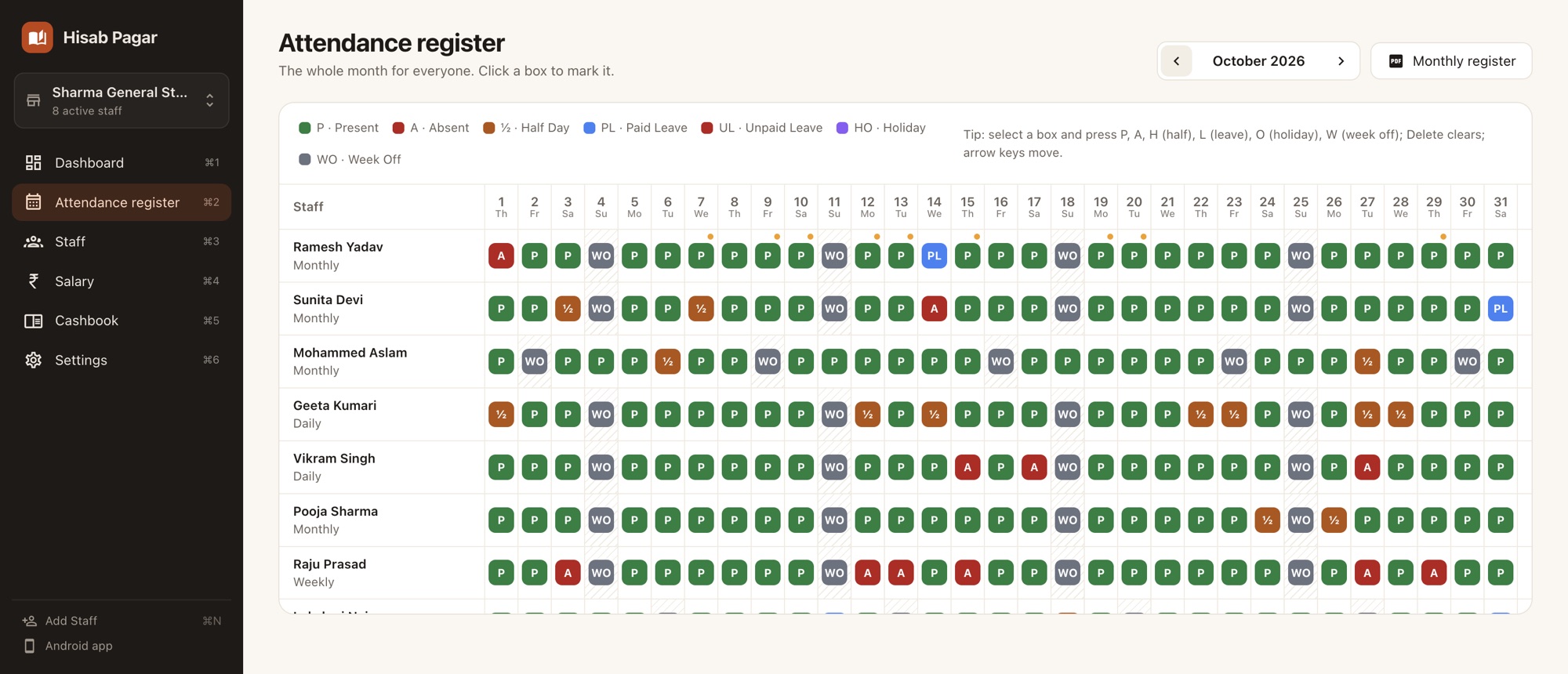
- ਪੂਰਾ ਮਹੀਨਾ ਇੱਕ ਨਜ਼ਰ ਵਿੱਚ ਵਿਖਾਉਂਦਾ ਰਜਿਸਟਰ: ਪਾਸੇ ਸਟਾਫ, ਉੱਪਰ ਦਿਨ, ਕਾਗਜ਼ੀ ਮਸਟਰ ਰੋਲ ਵਾਂਗ।
- ਕੀਬੋਰਡ ਨਾਲ ਹਾਜ਼ਰੀ, ਤਾਂ ਜੋ ਹਰ ਖਾਨੇ ਉੱਤੇ ਕਲਿੱਕ ਕੀਤੇ ਬਿਨਾਂ ਮਹੀਨਾ ਛੇਤੀ ਭਰ ਜਾਂ ਸੋਧ ਸਕੋ।
- ਆਪਣੇ ਆਪ ਤਨਖਾਹ, ਹਰ ਕਿਸਮ ਲਈ, ਅਡਵਾਂਸ ਤੇ ਭੁਗਤਾਨ ਘਟਾ ਕੇ।
- PDF ਸਲਿੱਪਾਂ ਤੇ ਰਜਿਸਟਰ, ਜੋ ਸੇਵ, ਪ੍ਰਿੰਟ ਜਾਂ ਭੇਜ ਸਕੋ।
- ਔਫਲਾਈਨ ਕੰਮ, ਤੁਹਾਡਾ ਡਾਟਾ ਆਪਣੇ ਕੰਪਿਊਟਰ ਉੱਤੇ ਰਹੇ।
- ਫ਼ੋਨ ਤੋਂ ਡਾਟਾ ਲਿਆਉਣ ਤੇ ਵਾਪਸ ਭੇਜਣ ਦਾ ਤਰੀਕਾ, ਜੇ ਫ਼ੋਨ ਵੀ ਵਰਤਦੇ ਹੋ।
- Windows, Mac ਤੇ Linux, ਜੇ ਵੱਖਰੀਆਂ ਕਿਸਮਾਂ ਦੇ ਕੰਪਿਊਟਰ ਹਨ।
Hisab Pagar ਡੈਸਕਟਾਪ ਐਪ
Android ਦੀ ਮੁਫ਼ਤ ਸਟਾਫ ਹਾਜ਼ਰੀ ਤੇ ਤਨਖਾਹ ਐਪ Hisab Pagar, Windows, macOS ਤੇ Linux ਲਈ ਵੀ ਹੈ। ਇਸ ਵਿੱਚ ਫ਼ੋਨ ਵਾਲੇ ਹੀ ਤਨਖਾਹ ਦੇ ਨਿਯਮ ਹਨ, ਵੱਡੀ ਸਕ੍ਰੀਨ ਲਈ ਸਜਾਏ ਹੋਏ। ਇਹ ਮੁਫ਼ਤ ਹੈ ਤੇ ਸਾਈਨ-ਅੱਪ ਨਹੀਂ ਚਾਹੀਦਾ।
ਡੈਸ਼ਬੋਰਡ
ਅੱਜ ਦਾ ਦਿਨ ਖੁੱਲ੍ਹਦਾ ਹੈ: ਹਰ ਸਰਗਰਮ ਬੰਦੇ ਲਈ ਇੱਕ ਕਲਿੱਕ ਨਾਲ ਹਾਜ਼ਰ, ਗੈਰਹਾਜ਼ਰ, ਅੱਧਾ ਦਿਨ ਜਾਂ ਤਨਖਾਹ ਵਾਲੀ ਛੁੱਟੀ ਲਾਓ। ਸਭ ਨੂੰ ਹਾਜ਼ਰ ਲਾਉਣ ਜਾਂ ਛੁੱਟੀ ਕਰਨ ਦੇ ਬਟਨ ਵੀ ਹਨ। ਉੱਪਰਲੇ ਖਾਨਿਆਂ ਵਿੱਚ ਅੱਜ ਦੇ ਹਾਜ਼ਰ, ਗੈਰਹਾਜ਼ਰ ਤੇ ਬਾਕੀ ਹਾਜ਼ਰੀ ਵਾਲਿਆਂ ਦੀ ਗਿਣਤੀ, ਇਸ ਮਹੀਨੇ ਦੀ ਕੁੱਲ ਬਕਾਇਆ ਤਨਖਾਹ ਤੇ ਕੈਸ਼ਬੁੱਕ ਦਾ ਬਕਾਇਆ ਦਿਸਦਾ ਹੈ।
ਹਾਜ਼ਰੀ ਰਜਿਸਟਰ
ਸਭ ਦਾ ਪੂਰਾ ਮਹੀਨਾ ਇੱਕੋ ਟੇਬਲ ਵਿੱਚ। ਕਿਸੇ ਖਾਨੇ ਉੱਤੇ ਕਲਿੱਕ ਕਰਕੇ ਹਾਜ਼ਰੀ ਲਾਓ ਜਾਂ ਲੇਟ, ਓਵਰਟਾਈਮ ਤੇ ਨੋਟ ਜੋੜੋ। ਜਾਂ ਖਾਨਾ ਚੁਣ ਕੇ ਕੀਬੋਰਡ ਵਰਤੋ:
| ਕੁੰਜੀ | ਕੀ ਲੱਗਦਾ ਹੈ | ਕੁੰਜੀ | ਕੀ ਲੱਗਦਾ ਹੈ |
|---|---|---|---|
| P | ਹਾਜ਼ਰ | U | ਬਿਨਾਂ ਤਨਖਾਹ ਛੁੱਟੀ |
| A | ਗੈਰਹਾਜ਼ਰ | O | ਛੁੱਟੀ |
| H | ਅੱਧਾ ਦਿਨ | W | ਹਫ਼ਤਾਵਾਰੀ ਛੁੱਟੀ |
| L | ਤਨਖਾਹ ਵਾਲੀ ਛੁੱਟੀ | Delete | ਖਾਨਾ ਖਾਲੀ ਕਰੋ |
ਤੀਰ ਵਾਲੀਆਂ ਕੁੰਜੀਆਂ ਨਾਲ ਖਾਨੇ ਬਦਲਦੇ ਹਨ, ਇਸ ਲਈ ਪੂਰੀ ਕਤਾਰ ਟਾਈਪ ਕਰ ਸਕਦੇ ਹੋ: P → P → A। ਦਿਨ ਦੇ ਸਿਰਲੇਖ ਉੱਤੇ ਕਲਿੱਕ ਕਰਕੇ ਉਸ ਦਿਨ ਸਭ ਦੀ ਹਾਜ਼ਰੀ ਲਾਓ। ਹਰ ਕਤਾਰ ਦੇ ਅਖੀਰ ਵਿੱਚ ਹਾਜ਼ਰ, ਗੈਰਹਾਜ਼ਰ, ਅੱਧੇ ਦਿਨ, ਛੁੱਟੀ ਤੇ ਓਵਰਟਾਈਮ ਦੇ ਜੋੜ ਹਨ। ਆਉਣ ਵਾਲੇ ਦਿਨਾਂ ਤੇ ਕਿਸੇ ਦੇ ਸ਼ਾਮਲ ਹੋਣ ਤੋਂ ਪਹਿਲਾਂ ਦੇ ਦਿਨਾਂ ਦੀ ਹਾਜ਼ਰੀ ਨਹੀਂ ਲਾ ਸਕਦੇ।
ਸਟਾਫ, ਤਨਖਾਹ ਤੇ ਕੈਸ਼ਬੁੱਕ
- ਸਟਾਫ: ਸਭ ਦਾ ਟੇਬਲ, ਨਾਲ ਹਰ ਬੰਦੇ ਦੀ ਜਾਣਕਾਰੀ, ਭੁਗਤਾਨ ਤੇ ਤਨਖਾਹ ਸਲਿੱਪ ਦਾ ਪਾਸੇ ਖੁੱਲ੍ਹਦਾ ਪੈਨਲ। ਨਾਮ ਤੇ ਨੰਬਰ ਲਿਖ ਕੇ ਸਟਾਫ ਜੋੜੋ।
- ਤਨਖਾਹ: ਮਹੀਨੇ ਦਾ ਇੱਕ ਟੇਬਲ, ਹਰ ਬੰਦੇ ਦੀ ਕਮਾਈ, ਅਡਵਾਂਸ, ਦਿੱਤੀ ਰਕਮ ਤੇ ਬਕਾਇਆ ਨਾਲ। ਹੇਠਾਂ ਜੋੜ ਤੇ ਮਹੀਨਾਵਾਰ ਰਜਿਸਟਰ PDF ਦਾ ਬਟਨ। ਔਨਲਾਈਨ ਹੋਵੋ ਤਾਂ AI ਮਾਸਿਕ ਸਾਰ ਵੀ ਇੱਥੇ ਹੈ।
- ਕੈਸ਼ਬੁੱਕ: ਸ਼੍ਰੇਣੀ ਮੁਤਾਬਕ ਆਮਦਨ ਤੇ ਖਰਚ, ਨਾਲ ਹਰ ਸ਼੍ਰੇਣੀ ਵਿੱਚ ਖਰਚੇ ਦਾ ਵੇਰਵਾ।
ਸਲਿੱਪਾਂ, ਰਜਿਸਟਰ ਤੇ WhatsApp
ਤਨਖਾਹ ਸਲਿੱਪਾਂ ਤੇ ਮਹੀਨਾਵਾਰ ਰਜਿਸਟਰ ਕੰਪਿਊਟਰ ਵਿੱਚ PDF ਫ਼ਾਈਲਾਂ ਵਜੋਂ ਸੇਵ ਹੁੰਦੇ ਹਨ, ਪ੍ਰਿੰਟ ਕਰਨ ਜਾਂ ਨਾਲ ਲਾ ਕੇ ਭੇਜਣ ਲਈ ਤਿਆਰ। ਸਲਿੱਪ ਉੱਤੇ WhatsApp ਚੁਣੋ ਤਾਂ Hisab Pagar PDF ਸੇਵ ਕਰਕੇ ਉਸ ਬੰਦੇ ਦੀ WhatsApp ਚੈਟ ਖੋਲ੍ਹਦੀ ਹੈ, ਜਿੱਥੇ ਤੁਸੀਂ ਫ਼ਾਈਲ ਪਾ ਸਕਦੇ ਹੋ।
ਰਿਮਾਈਂਡਰ
ਰੋਜ਼ਾਨਾ ਰਿਮਾਈਂਡਰ ਚਾਲੂ ਕਰਕੇ ਸਮਾਂ ਚੁਣੋ; ਜਦੋਂ ਤੱਕ ਕੰਪਿਊਟਰ ਉੱਤੇ Hisab Pagar ਖੁੱਲ੍ਹੀ ਹੈ, ਡੈਸਕਟਾਪ ਨੋਟੀਫਿਕੇਸ਼ਨ ਹਾਜ਼ਰੀ ਲਾਉਣ ਦੀ ਯਾਦ ਦਿਵਾਉਂਦਾ ਹੈ।
ਫ਼ੋਨ ਤੇ ਕੰਪਿਊਟਰ ਵਿਚਕਾਰ ਡਾਟਾ ਲਿਜਾਣਾ
ਫ਼ੋਨ ਤੇ ਡੈਸਕਟਾਪ ਐਪ ਆਪਣੇ ਡਿਵਾਈਸ ਉੱਤੇ ਰਿਕਾਰਡ ਦੀ ਵੱਖਰੀ ਕਾਪੀ ਰੱਖਦੀਆਂ ਹਨ। ਇਹ ਨਾਲੋ-ਨਾਲ ਸਿੰਕ ਨਹੀਂ ਹੁੰਦੀਆਂ; ਡਾਟਾ ਬੈਕਅੱਪ ਫ਼ਾਈਲ ਨਾਲ ਲਿਜਾਂਦੇ ਹੋ:
- Android ਫ਼ੋਨ ਉੱਤੇ ਸੈਟਿੰਗਜ਼ → ਬੈਕਅੱਪ ਅਤੇ ਰੀਸਟੋਰ → ਡੇਟਾ ਬੈਕਅੱਪ ਖੋਲ੍ਹੋ। ਇਸ ਨਾਲ ਬੈਕਅੱਪ ਫ਼ਾਈਲ ਬਣਦੀ ਹੈ।
- ਫ਼ਾਈਲ ਕੰਪਿਊਟਰ ਉੱਤੇ ਭੇਜੋ, ਜਿਵੇਂ WhatsApp (WhatsApp Web ਜਾਂ ਡੈਸਕਟਾਪ) ਜਾਂ ਈਮੇਲ ਨਾਲ।
- ਡੈਸਕਟਾਪ ਐਪ ਵਿੱਚ ਸੈਟਿੰਗਜ਼ ਖੋਲ੍ਹ ਕੇ ਡੇਟਾ ਰੀਸਟੋਰ ਚੁਣੋ, ਫਿਰ ਫ਼ਾਈਲ ਚੁਣੋ।
ਉਲਟ ਵੀ ਕਰ ਸਕਦੇ ਹੋ: ਕੰਪਿਊਟਰ ਉੱਤੇ ਬੈਕਅੱਪ ਸੇਵ ਕਰਕੇ ਫ਼ੋਨ ਵਿੱਚ ਰੀਸਟੋਰ ਕਰੋ। ਰੀਸਟੋਰ ਉਸ ਡਿਵਾਈਸ ਦਾ ਸਾਰਾ ਡਾਟਾ ਬਦਲ ਕੇ ਬੈਕਅੱਪ ਵਾਲਾ ਪਾ ਦਿੰਦਾ ਹੈ, ਇਸ ਲਈ ਪਹਿਲਾਂ ਤੈਅ ਕਰੋ ਕਿ ਸਭ ਤੋਂ ਨਵਾਂ ਰਿਕਾਰਡ ਕਿੱਥੇ ਹੈ। ਸਭ ਤੋਂ ਸੌਖਾ ਤਰੀਕਾ ਇੱਕ ਡਿਵਾਈਸ ਨੂੰ ਮੁੱਖ ਰੱਖਣਾ ਤੇ ਬਦਲਣ ਵੇਲੇ ਹੀ ਫ਼ਾਈਲ ਲਿਜਾਣਾ ਹੈ, ਜਿਵੇਂ ਮਹੀਨੇ ਦੌਰਾਨ ਫ਼ੋਨ ਤੇ ਅਖੀਰ ਵਿੱਚ ਕੰਪਿਊਟਰ।
ਬੈਕਅੱਪ ਚਾਲੂ ਕਰੋ। ਸੈਟਿੰਗਜ਼ ਵਿੱਚ ਆਪਣਾ Google ਖਾਤਾ ਜੋੜੋ ਤੇ Hisab Pagar ਤੁਹਾਡੇ ਆਪਣੇ Google Drive ਵਿੱਚ ਆਪਣੇ ਆਪ ਬੈਕਅੱਪ ਕਰਦੀ ਹੈ, ਉਹੀ ਬੈਕਅੱਪ ਜੋ Android ਐਪ ਵਰਤਦੀ ਹੈ। Google ਨਹੀਂ ਵਰਤਣਾ ਚਾਹੁੰਦੇ ਤਾਂ ਨਿਯਮਤ ਬੈਕਅੱਪ ਫ਼ਾਈਲ ਸੇਵ ਕਰੋ, ਜਿਵੇਂ ਹਫ਼ਤੇ ਵਿੱਚ ਇੱਕ ਵਾਰ, ਤੇ ਕਾਪੀ ਕੰਪਿਊਟਰ ਤੋਂ ਬਾਹਰ ਰੱਖੋ: ਪੈੱਨ ਡਰਾਈਵ, ਈਮੇਲ ਜਾਂ ਫ਼ੋਨ ਵਿੱਚ।
ਇੰਸਟਾਲ ਕਰਨਾ
Hisab Pagar ਦੇ ਹੋਮ ਪੇਜ ਦੇ ਡਾਊਨਲੋਡ ਹਿੱਸੇ ਤੋਂ ਆਪਣੇ ਕੰਪਿਊਟਰ ਦਾ ਇੰਸਟਾਲਰ ਲਵੋ:
- Windows:
.exeਇੰਸਟਾਲਰ (64-ਬਿੱਟ)। - Mac:
.dmg, Apple Silicon ਤੇ Intel Mac ਦੋਵਾਂ ਲਈ। - Linux:
AppImageਜੋ ਬਹੁਤੀਆਂ ਡਿਸਟ੍ਰੀਬਿਊਸ਼ਨਾਂ (Ubuntu, Debian, Fedora ਤੇ ਹੋਰਾਂ) ਉੱਤੇ ਚੱਲਦੀ ਹੈ।
ਖੋਲ੍ਹੋ, ਕਾਰੋਬਾਰ ਜੋੜੋ, ਸਟਾਫ ਜੋੜੋ ਤੇ ਅੱਜ ਦੀ ਹਾਜ਼ਰੀ ਲਾਓ। ਐਪ ਫ਼ੋਨ ਵਾਲੀਆਂ ਹੀ 10 ਭਾਸ਼ਾਵਾਂ ਵਿੱਚ ਹੈ; ਕੁਝ ਸਕ੍ਰੀਨਾਂ ਜੋ ਸਿਰਫ਼ ਡੈਸਕਟਾਪ ਉੱਤੇ ਹਨ, ਹਾਲੇ ਅੰਗਰੇਜ਼ੀ ਤੇ ਹਿੰਦੀ ਵਿੱਚ ਹਨ।