 Hisab Pagar

முக்கிய விஷயங்கள்
- மாதம் முழுவதையும் பெரிய திரையில் பார்க்க டெஸ்க்டாப் ரெஜிஸ்டர் உதவும்.
- ஃபோனுக்கும் கம்ப்யூட்டருக்கும் இடையில் பதிவுகளை மாற்ற ஒரு தெளிவான வழியை வைத்துக்கொள்ளுங்கள்.
- வேறு சாதனத்தில் பயன்படுத்தத் தொடங்கும் முன் பேக்கப் எடுங்கள்.
கடையின் வாசலில் நின்றபடியே வருகையைப் பதிவு செய்ய ஃபோன் வசதியாக இருக்கும். ஆனால் பதினைந்து அல்லது இருபத்தைந்து ஊழியர்கள் இருந்தால், சம்பளக் கணக்கை மேசையில் பார்க்க வேண்டியிருந்தால், அல்லது மாதம் முழுவதையும் ஒரே பார்வையில் காண விரும்பினால், கம்ப்யூட்டர் எளிதாக இருக்கும்: பெரிய திரை, கீபோர்டு, அருகிலேயே பிரிண்டர். ஊழியர் ரெஜிஸ்டருக்கு கம்ப்யூட்டர் எப்போது உதவும், என்ன வசதிகளைப் பார்க்க வேண்டும், ஃபோனுக்கும் PC-க்கும் இடையில் பதிவுகளை இழக்காமல் எப்படி மாற்றுவது என்று பார்ப்போம்.
கம்ப்யூட்டர் எப்போது வசதியாக இருக்கும்?
- ஊழியர்கள் அதிகம். இருபது பேர் பெயர்களை தினமும் ஃபோனில் மேலே கீழே தேடுவது நேரம் எடுக்கும். அட்டவணையில் எல்லோரையும் ஒரே நேரத்தில் பார்க்கலாம்.
- மாதக் கணக்கு. மாத வருகையைச் சரிபார்ப்பது, பணம் கொடுத்ததைப் பதிவு செய்வது, எல்லோருக்கும் ஸ்லிப் தயாரிப்பது ஆகியவை மவுஸ், கீபோர்டில் வேகமாக முடியும்.
- பிரிண்ட் எடுப்பது. காகித ரெஜிஸ்டர் வைத்தாலோ சம்பள ஸ்லிப் கொடுத்தாலோ, பிரிண்டர் கம்ப்யூட்டரிலேயே இணைந்திருக்கும்.
- வேறு ஒருவர் கணக்கு பார்க்கிறார். அலுவலக PC-யில் வேலை செய்யும் முனிம் அல்லது குடும்பத்தினர் சம்பளக் கணக்கைப் பார்த்துக்கொள்ளலாம்; நீங்கள் கடை வேலையை கவனிக்கலாம்.
மூன்று ஊழியர்களும் அலுவலகமும் இல்லை என்றால், ஃபோன் ஆப் போதும். இடைப்பட்ட நிலையில், தினமும் காலை ஃபோனில் வருகை குறித்துவிட்டு மாதக் கடைசியில் கம்ப்யூட்டரில் கணக்கு பார்ப்பது நல்ல வழக்கம்.
Excel மட்டும் பயன்படுத்தலாமே?
நிறைய கடைகளும் சிறு தொழில்களும் Excel அல்லது Google Sheets-இல் ரெஜிஸ்டர் வைத்திருக்கிறார்கள்; ஒரு அளவு வரை நன்றாகவே வேலை செய்யும். ஸ்ப்ரெட்ஷீட் ரெஜிஸ்டரை உடனே தொடங்கலாம். பின்னால் சில சிக்கல்கள் வரும்:
- ஒவ்வொரு மாதமும் புதிய ஷீட் உருவாக்கி, ஃபார்முலாக்களைச் சரியாக நகலெடுக்க வேண்டும்.
- ‘P’ என்பதற்குப் பதில் ‘p’ என்று தவறாகப் பதிவு செய்தாலோ, ஃபார்முலா இருக்கும் இடத்தில் எண்ணைத் தட்டச்சு செய்தாலோ சம்பளக் கணக்கு மாறிவிடும்.
- மாத, நாள், மணிநேரச் சம்பளம், மாத நடுவில் சேர்ந்தவர், வார விடுப்பு, ஓவர்டைம், அட்வான்ஸ் என ஒவ்வொன்றுக்கும் தனி ஃபார்முலா தேவை.
- சம்பள ஸ்லிப்பை ஒவ்வொருவருக்கும் தனித்தனியாகத் தயாரிக்க வேண்டும்.
வருகை, சம்பள ஆப் பயன்படுத்தினால் ஃபார்முலா தேவையில்லை: வருகையை மட்டும் குறியுங்கள்; மொத்தம், சம்பளம், ஸ்லிப் அதிலிருந்து கணக்காகும்.
PC-க்கான வருகை மென்பொருளில் என்ன பார்க்க வேண்டும்?
- மாதம் முழுவதையும் ஒரே பார்வையில் காட்டும் ரெஜிஸ்டர்: இடப்பக்கம் ஊழியர்கள், மேலே தேதிகள்; காகித மஸ்டர் ரோல் போல.
- கீபோர்டில் குறிக்கலாம்; ஒவ்வொரு பெட்டியையும் கிளிக் செய்யாமல் மாதக் கணக்கை வேகமாக நிரப்பவும் திருத்தவும் முடியும்.
- தானியங்கி சம்பளக் கணக்கு; சம்பள வகைக்கு ஏற்ப, அட்வான்ஸ் மற்றும் கொடுத்த பணத்தைக் கழித்துக் காட்ட வேண்டும்.
- PDF ஸ்லிப், ரெஜிஸ்டர்; சேமிக்கவும், பிரிண்ட் எடுக்கவும், அனுப்பவும் முடியும்.
- இணையம் இல்லாமலும் வேலை செய்ய வேண்டும்; உங்கள் தகவல் உங்கள் கம்ப்யூட்டரிலேயே இருக்க வேண்டும்.
- ஃபோனுக்கு, ஃபோனிலிருந்து தரவை மாற்றும் வழி, ஃபோனிலும் பயன்படுத்தினால்.
- ஒன்றுக்கும் மேற்பட்ட வகை கம்ப்யூட்டர் இருந்தால் Windows, Mac, Linux ஆதரவு இருக்க வேண்டும்.
Hisab Pagar டெஸ்க்டாப் ஆப்
Android-க்கான இலவச ஊழியர் வருகை, சம்பள ஆப்பான Hisab Pagar, Windows, macOS, Linux-லும்கூட கிடைக்கிறது. ஃபோன் ஆப்பில் உள்ள அதே சம்பள விதிகள் பெரிய திரைக்கேற்றபடி இருக்கும். இலவசம்; பதிவு செய்யத் தேவையில்லை.
முகப்புப் பலகை
இன்றைய தேதியுடன் திறக்கும். ஒவ்வொரு ஊழியருக்கும் ஒரே கிளிக்கில் வந்தார், வரவில்லை, அரை நாள், சம்பள விடுப்பு என்று குறிக்கலாம். எல்லோரும் வந்ததாகக் குறிக்கவும் விடுமுறை அறிவிக்கவும் பட்டன்கள் உள்ளன. மேலே இன்று வந்தவர், வராதவர், இன்னும் குறிக்காதவர் எண்ணிக்கை, இந்த மாதம் தர வேண்டிய மொத்தச் சம்பளம், கையிருப்பு இருப்பு ஆகியவை தெரியும்.
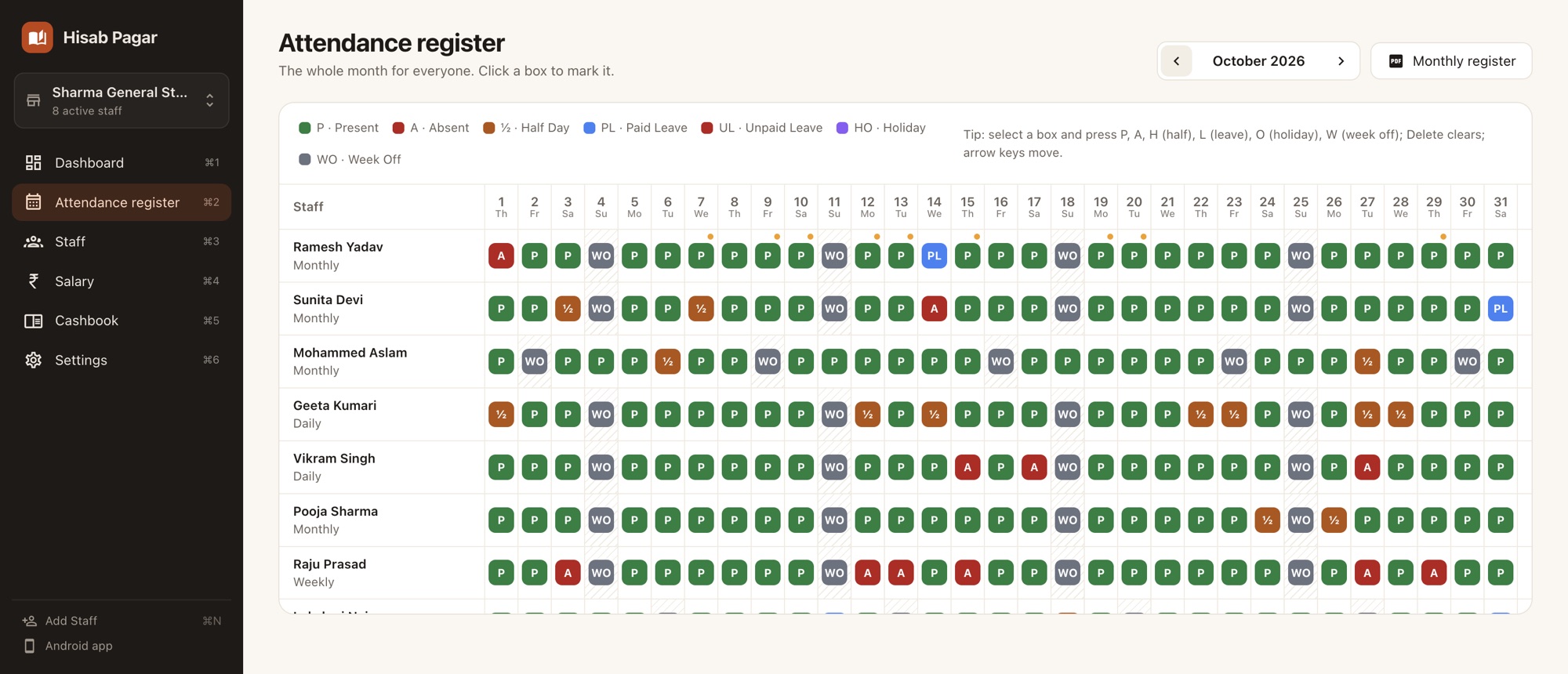
வருகை ரெஜிஸ்டர்
எல்லோருடைய மாத வருகையும் ஒரே கட்டத்தில் தெரியும். பெட்டியைக் கிளிக் செய்து குறிக்கலாம்; தாமதம், ஓவர்டைம், குறிப்பையும் சேர்க்கலாம். அல்லது பெட்டியைத் தேர்ந்தெடுத்து கீபோர்டைப் பயன்படுத்தலாம்:
| கீ | குறிப்பு | கீ | குறிப்பு |
|---|---|---|---|
| P | வந்தார் | U | சம்பளமில்லா விடுப்பு |
| A | வரவில்லை | O | விடுமுறை |
| H | அரை நாள் | W | வார விடுப்பு |
| L | சம்பள விடுப்பு | Delete | குறிப்பை அழிக்கவும் |
அம்புக்குறி கீகளால் பெட்டிகளுக்கு இடையில் நகரலாம். முழு வரியையும் இப்படி உள்ளிடலாம்: P → P → A. ஒரு தேதியின் தலைப்பைக் கிளிக் செய்தால், அந்த நாளுக்கு எல்லோரையும் குறிக்கலாம். ஒவ்வொரு வரியின் கடைசியில் வந்த நாட்கள், வராத நாட்கள், அரை நாட்கள், விடுப்பு, ஓவர்டைம் ஆகிய மொத்தம் தெரியும். வராத எதிர்கால தேதிகளையும், ஒருவர் வேலைக்கு சேர்ந்த தேதிக்கு முந்தைய நாட்களையும் குறிக்க முடியாது.
ஊழியர்கள், சம்பளம், காசுப் புத்தகம்
- ஊழியர்கள்: எல்லோருடைய பட்டியல்; ஒவ்வொருவரின் விவரம், பணம் கொடுத்த பதிவு, சம்பள ஸ்லிப் பார்க்க பக்கப்பட்டி இருக்கும். பெயர், எண் தட்டச்சு செய்து ஊழியரைச் சேர்க்கலாம்.
- சம்பளம்: மாதத்துக்கான ஒரே அட்டவணையில் ஒவ்வொருவரின் சம்பாதித்த தொகை, அட்வான்ஸ், கொடுத்த தொகை, மீதம் ஆகியவை தெரியும். கீழே மொத்தமும் மாதாந்திர ரெஜிஸ்டர் PDF பட்டனும் இருக்கும். இணையம் இருந்தால் AI மாதச் சுருக்கமும் இங்கே கிடைக்கும்.
- காசுப் புத்தகம்: வரவு, செலவை வகை வாரியாகப் பதிவு செய்து, எந்த வகையில் எவ்வளவு செலவானது என்று பார்க்கலாம்.
ஸ்லிப், ரெஜிஸ்டர், WhatsApp
சம்பள ஸ்லிப்பும் மாத ரெஜிஸ்டரும் உங்கள் கம்ப்யூட்டரில் PDF-ஆகச் சேமிக்கப்படும்; பிரிண்ட் எடுக்கவோ இணைத்து அனுப்பவோ தயார். ஸ்லிப்பில் WhatsApp தேர்ந்தெடுத்தால் Hisab Pagar PDF-ஐச் சேமித்து, அந்த ஊழியரின் WhatsApp உரையாடலைத் திறக்கும். அங்கே கோப்பை அனுப்பலாம்.
நினைவூட்டல்
தினசரி நினைவூட்டலை இயக்கி நேரத்தைத் தேர்ந்தெடுங்கள். கம்ப்யூட்டரில் Hisab Pagar திறந்திருக்கும் வரை, வருகையைக் குறிக்க டெஸ்க்டாப் அறிவிப்பு நினைவூட்டும்.
ஃபோனுக்கும் கம்ப்யூட்டருக்கும் இடையில் தரவை மாற்றுவது
ஃபோன் ஆப்பும் டெஸ்க்டாப் ஆப்பும் அந்தந்த சாதனத்தில் தனித்தனியாகப் பதிவுகளை வைத்திருக்கும். நேரடியாக ஒத்திசைக்காது; பேக்கப் கோப்பு மூலம் தரவை மாற்ற வேண்டும்:
- Android ஃபோனில் Settings → Backup & restore → Backup Data திறக்கவும். பேக்கப் கோப்பு உருவாகும்.
- WhatsApp (WhatsApp Web அல்லது டெஸ்க்டாப்) அல்லது மின்னஞ்சல் மூலம் கோப்பைக் கம்ப்யூட்டருக்கு அனுப்புங்கள்.
- டெஸ்க்டாப் ஆப்பில் Settings திறந்து Restore Data தேர்ந்தெடுத்து அந்தக் கோப்பைத் தேர்வு செய்யுங்கள்.
மாறாகவும் செய்யலாம்: கம்ப்யூட்டரில் பேக்கப் சேமித்து ஃபோனில் மீட்டெடுக்கலாம். மீட்டெடுக்கும்போது அந்தச் சாதனத்தில் உள்ள எல்லா பதிவுகளும் மாற்றப்படும். ஆகவே மீட்டெடுப்பதற்கு முன் சமீபத்திய பதிவு எங்கே இருக்கிறது என்று பார்த்துக்கொள்ளுங்கள். ஒரு சாதனத்தை முதன்மையாகப் பயன்படுத்தி, சாதனம் மாறும்போது மட்டும் கோப்பை மாற்றுவது எளிய வழக்கம். உதாரணமாக, மாதம் முழுவதும் ஃபோன்; மாதக் கடைசியில் கம்ப்யூட்டர்.
பேக்கப்பை இயக்குங்கள். Settings-இல் உங்கள் Google கணக்கை இணைத்தால், Android ஆப் பயன்படுத்தும் அதே பேக்கப்பை Hisab Pagar உங்கள் Google Drive-இல் தானாகச் சேமிக்கும். Google பயன்படுத்த வேண்டாம் என்றால், வாரம் ஒருமுறை போன்ற வழக்கத்தில் பேக்கப் கோப்பைச் சேமித்து கம்ப்யூட்டருக்கு வெளியே ஒரு நகல் வைத்திருங்கள்: பென் டிரைவ், மின்னஞ்சல் அல்லது ஃபோனில்.
இன்ஸ்டால் செய்வது
Hisab Pagar முகப்புப் பக்கத்தின் டவுன்லோடு பகுதியில் உங்கள் கம்ப்யூட்டருக்கான இன்ஸ்டாலரைப் பதிவிறக்குங்கள்:
- Windows: 64-bit
.exeஇன்ஸ்டாலர். - Mac: Apple Silicon, Intel Mac இரண்டுக்கும்
.dmg. - Linux: Ubuntu, Debian, Fedora போன்ற பெரும்பாலான விநியோகங்களில் இயங்கும்
AppImage.
திறந்து, உங்கள் வணிகத்தையும் ஊழியர்களையும் சேர்த்து, இன்றைய வருகையைக் குறியுங்கள். ஃபோன் ஆப்பில் இருப்பது போலவே இந்த ஆப்பும் 10 மொழிகளில் உள்ளது; டெஸ்க்டாப்பில் மட்டும் உள்ள சில திரைகள் இப்போதைக்கு English, Hindi-யில் உள்ளன.