 Hisab Pagar

ମୁଖ୍ୟ କଥା
- ବଡ଼ ଷ୍ଟାଫ୍ ତାଲିକା ଓ ପୂରା ମାସର ରେଜିଷ୍ଟର କମ୍ପ୍ୟୁଟରରେ ସହଜରେ ଯାଞ୍ଚ କରନ୍ତୁ।
- Keyboard ରେ ହାଜିରା, ଆପେ ଆପେ ଦରମା ଓ PDF ସ୍ଲିପ୍ ଦେଉଥିବା app ବାଛନ୍ତୁ।
- ଫୋନ୍ ଓ PC ମଧ୍ୟରେ backup ଫାଇଲ୍ ନେବାବେଳେ ସର୍ବଶେଷ ରେକର୍ଡ କେଉଁଠି ଅଛି ଦେଖନ୍ତୁ।
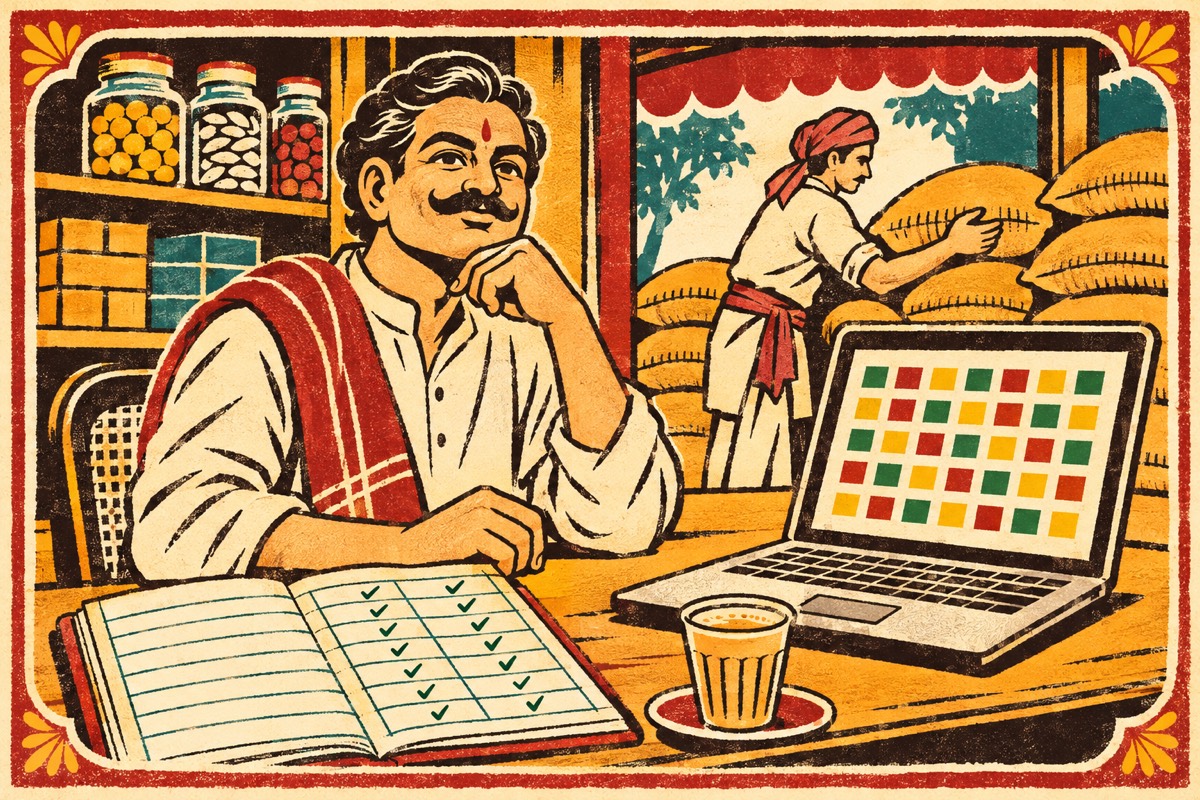
ଦୋକାନ ଦୁଆର ପାଖରେ ଫୋନ୍ରେ ହାଜିରା ଦେବା ଠିକ୍। କିନ୍ତୁ ଷ୍ଟାଫ୍ ପନ୍ଦର କିମ୍ବା ପଚିଶ ଜଣ ହେଲେ, ଡେସ୍କରେ ଦରମା କରୁଥିଲେ କିମ୍ବା ପୂରା ମାସ ଏକାଥରେ ଦେଖିବାକୁ ଚାହିଁଲେ, କମ୍ପ୍ୟୁଟର ସହଜ: ବଡ଼ ସ୍କ୍ରିନ୍, keyboard ଓ ପାଖରେ printer। ଷ୍ଟାଫ୍ ରେଜିଷ୍ଟର ପାଇଁ କେବେ କମ୍ପ୍ୟୁଟର ସୁବିଧାଜନକ, କଣ ଯାଞ୍ଚ କରିବେ ଏବଂ କିଛି ନହରାଇ ଫୋନ୍ ଓ PC ମଧ୍ୟରେ ତଥ୍ୟ କିପରି ନେବେ, ଏଠାରେ ବୁଝାଯାଇଛି।
କେବେ କମ୍ପ୍ୟୁଟର ଅଧିକ ସୁବିଧାଜନକ
- ଅଧିକ ଷ୍ଟାଫ୍। କୋଡ଼ିଏ ଜଣଙ୍କ ନାମ ଥିଲେ ପ୍ରତି ସକାଳେ ଫୋନ୍ ସ୍କ୍ରିନ୍ scroll କରିବା ଧୀର ହୁଏ। ଗୋଟିଏ table ରେ ସମସ୍ତେ ଏକାଥରେ ଦେଖାଯାନ୍ତି।
- ମାସ ଶେଷ। ପୂରା ମାସର ହାଜିରା ଯାଞ୍ଚ, ପେମେଣ୍ଟ ଲେଖା ଓ ସମସ୍ତଙ୍କ ସ୍ଲିପ୍ ତିଆରି mouse ଓ keyboard ରେ ବହୁତ ଶୀଘ୍ର ହୁଏ।
- ପ୍ରିଣ୍ଟ୍ କରିବା। ପ୍ରିଣ୍ଟ୍ ରେଜିଷ୍ଟର ରଖୁଥିଲେ କିମ୍ବା କାଗଜ ସ୍ଲିପ୍ ଦେଉଥିଲେ printer କମ୍ପ୍ୟୁଟରରେ ଲାଗିଥାଏ।
- ଅନ୍ୟ ଜଣେ ହିସାବ କରନ୍ତି। ଅଫିସ୍ PC ରେ କାମ କରୁଥିବା ମୁନିମ କିମ୍ବା ଘରର ଲୋକ ଦରମା କରିପାରନ୍ତି, ଆପଣ ଦୋକାନ ସମ୍ଭାଳିବେ।
ଷ୍ଟାଫ୍ ତିନି ଜଣ ଓ ଅଫିସ୍ ନାହିଁ ହେଲେ, ଫୋନ୍ app ଯଥେଷ୍ଟ। ମଝି ଅବସ୍ଥା ହେଲେ, ପ୍ରତି ସକାଳେ ଫୋନ୍ରେ ହାଜିରା ଦେଇ ମାସ ଶେଷର ହିସାବ କମ୍ପ୍ୟୁଟରରେ କରିବା ଭଲ ପଦ୍ଧତି।
Excel ହିଁ କାହିଁକି ବ୍ୟବହାର ନକରିବେ?
ଅନେକ ବ୍ୟବସାୟ Excel କିମ୍ବା Google Sheets ରେ ରେଜିଷ୍ଟର ରଖନ୍ତି; କିଛି ଦିନ ଯାଏଁ ଠିକ୍ ଚାଲେ। spreadsheet ରେଜିଷ୍ଟର ଆରମ୍ଭ କରିବା ସହଜ। ପରେ ସମସ୍ୟା ଆସେ:
- ପ୍ରତି ମାସରେ ନୂଆ sheet ଦରକାର ଏବଂ ପ୍ରତିଥର formula ଠିକ୍ ଭାବେ copy କରିବାକୁ ହୁଏ।
- “P” ବଦଳରେ “p” ଭଳି ଗୋଟିଏ ଭୁଲ ଏଣ୍ଟ୍ରି କିମ୍ବା formula ଉପରେ ଗୋଟିଏ ଅଙ୍କ ଲେଖିଦେଲେ, ଦରମା ଚୁପ୍ଚାପ୍ ବଦଳିଯାଏ।
- ଭିନ୍ନ ଦରମା ପ୍ରକାର (ମାସିକ, ଦୈନିକ, ଘଣ୍ଟା ହିସାବ), ମାସ ମଝିରେ ଯୋଗଦେବା, ସାପ୍ତାହିକ ଛୁଟି, ଓଭରଟାଇମ୍ ଓ ଆଡଭାନ୍ସ ପାଇଁ ଅଲଗା formula ଦରକାର।
- ଦରମା ସ୍ଲିପ୍ ପ୍ରତି ଜଣଙ୍କ ପାଇଁ ଅଲଗା ତିଆରି କରିବାକୁ ହୁଏ।
ହାଜିରା ଓ ଦରମା app ରେ formula ବିନା ଏହି କାମ ହୁଏ: ଦିନର ହାଜିରା ଦିଅନ୍ତୁ, ମୋଟ, ଦରମା ଓ ସ୍ଲିପ୍ ସେଥିରୁ ଆପେ ଆପେ ହୁଏ।
PC ହାଜିରା software ରେ କଣ ଦେଖିବେ
- ପୂରା ମାସ ଏକାଥରେ ଦେଖାଉଥିବା ରେଜିଷ୍ଟର: କାଗଜ muster roll ଭଳି ପାଖରେ ଷ୍ଟାଫ୍ ଓ ଉପରେ ଦିନ।
- Keyboard ରେ ହାଜିରା, ଯାହାରେ ପ୍ରତି ଘର click ନକରି ମାସ ଶୀଘ୍ର ଭରି କିମ୍ବା ସୁଧାରି ପାରିବେ।
- ପ୍ରତି ଦରମା ପ୍ରକାର ପାଇଁ ଆପେ ଆପେ ଦରମା, ଆଡଭାନ୍ସ ଓ ପେମେଣ୍ଟ କାଟିବା ସହ।
- save, ପ୍ରିଣ୍ଟ୍ କିମ୍ବା ପଠାଇପାରିବା PDF ସ୍ଲିପ୍ ଓ ରେଜିଷ୍ଟର।
- offline ଚାଲେ, ଡାଟା ନିଜ କମ୍ପ୍ୟୁଟରରେ ରହେ।
- ଫୋନ୍ ମଧ୍ୟ ବ୍ୟବହାର କଲେ ସେଠାରୁ ତଥ୍ୟ ଆଣିବା ଓ ପଠାଇବାର ଉପାୟ।
- ଏକରୁ ଅଧିକ ପ୍ରକାର କମ୍ପ୍ୟୁଟର ଥିଲେ Windows, Mac ଓ Linux ସମର୍ଥନ।
Hisab Pagar desktop app
Android ପାଇଁ ମାଗଣା ଷ୍ଟାଫ୍ ହାଜିରା ଓ ଦରମା app Hisab Pagar Windows, macOS ଓ Linux ପାଇଁ ମଧ୍ୟ ଅଛି। ବଡ଼ ସ୍କ୍ରିନ୍ ପାଇଁ ସଜାଯାଇଥିବା ସେହି ଫୋନ୍ app ର ଦରମା ନିୟମ ଏଥିରେ ଲାଗୁ ହୁଏ। ମାଗଣା ଏବଂ sign-up ଦରକାର ନାହିଁ।
ଡ୍ୟାସବୋର୍ଡ
ଆଜିର ପୃଷ୍ଠାରେ ଖୋଲେ: ପ୍ରତି ସକ୍ରିୟ ଷ୍ଟାଫ୍ଙ୍କୁ ଗୋଟିଏ click ରେ ଉପସ୍ଥିତ, ଅନୁପସ୍ଥିତ, ଅଧା ଦିନ କିମ୍ବା ଦରମାଯୁକ୍ତ ଛୁଟି ଦେଇପାରିବେ; ସମସ୍ତଙ୍କୁ ଉପସ୍ଥିତ କିମ୍ବା ଛୁଟି ଦେବାର button ମଧ୍ୟ ଅଛି। ଉପରର tile ଗୁଡ଼ିକ ଆଜିର ଉପସ୍ଥିତ, ଅନୁପସ୍ଥିତ ଓ ବାକି ହାଜିରା, ଏହି ମାସର ମୋଟ ବାକି ଦରମା ଓ cashbook balance ଦେଖାଏ।
ହାଜିରା ରେଜିଷ୍ଟର
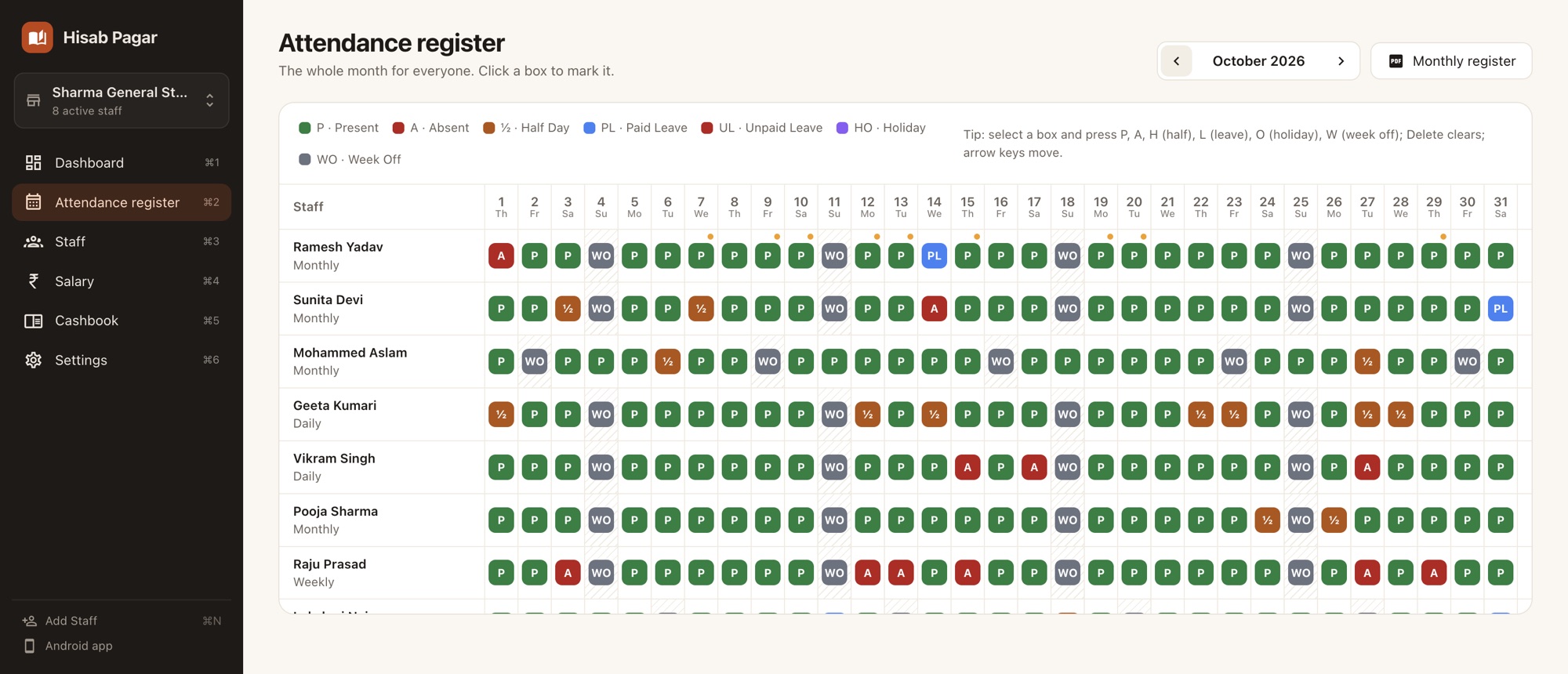
ସମସ୍ତଙ୍କ ପୂରା ମାସ ଗୋଟିଏ grid ରେ। ହାଜିରା ଦେବା କିମ୍ବା ବିଳମ୍ବ, ଓଭରଟାଇମ୍ ଓ ଟିପ୍ପଣୀ ଯୋଡ଼ିବାକୁ ଯେକୌଣସି ଘର click କରନ୍ତୁ। କିମ୍ବା ଘର ବାଛି keyboard ବ୍ୟବହାର କରନ୍ତୁ:
| Key | ହାଜିରା | Key | ହାଜିରା |
|---|---|---|---|
| P | ଉପସ୍ଥିତ | U | ଦରମା ବିନା ଛୁଟି |
| A | ଅନୁପସ୍ଥିତ | O | ପର୍ବ ଛୁଟି |
| H | ଅଧା ଦିନ | W | ସାପ୍ତାହିକ ଛୁଟି |
| L | ଦରମାଯୁକ୍ତ ଛୁଟି | Delete | ଘର ଖାଲି କରନ୍ତୁ |
Arrow key ରେ ଘର ମଧ୍ୟରେ ଯାଇପାରିବେ, ତେଣୁ ପୂରା ଧାଡ଼ି ଟାଇପ୍ କରନ୍ତୁ: P → P → A। ସମସ୍ତଙ୍କ ପାଇଁ ସେହି ଦିନ ହାଜିରା ଦେବାକୁ ତାରିଖ heading click କରନ୍ତୁ। ପ୍ରତି ଧାଡ଼ି ଶେଷରେ ଉପସ୍ଥିତ, ଅନୁପସ୍ଥିତ, ଅଧା ଦିନ, ଛୁଟି ଓ ଓଭରଟାଇମ୍ ମୋଟ ଥାଏ। ଭବିଷ୍ୟତ ଦିନ ଓ କାମ ଆରମ୍ଭ ତାରିଖ ପୂର୍ବର ଦିନରେ ହାଜିରା ଦେଇହେବ ନାହିଁ।
ଷ୍ଟାଫ୍, ଦରମା ଓ cashbook
- ଷ୍ଟାଫ୍: ସମସ୍ତଙ୍କ ତାଲିକା; ପ୍ରତି ବ୍ୟକ୍ତିଙ୍କ ବିବରଣୀ, ପେମେଣ୍ଟ ଓ ଦରମା ସ୍ଲିପ୍ ପାଇଁ ପାଖରେ panel। ନାମ ଓ ନମ୍ବର ଟାଇପ୍ କରି ଷ୍ଟାଫ୍ ଯୋଡ଼ନ୍ତୁ।
- ଦରମା: ମାସର ଗୋଟିଏ table ରେ ପ୍ରତି ଲୋକଙ୍କ ରୋଜଗାର, ଆଡଭାନ୍ସ, ଦିଆଯାଇଥିବା ଓ ବାକି ଟଙ୍କା; ତଳେ ମୋଟ ଏବଂ ମାସିକ ରେଜିଷ୍ଟର PDF ପାଇଁ button। ଇଣ୍ଟରନେଟ୍ ଥିଲେ AI ମାସିକ ସାରାଂଶ ମଧ୍ୟ ଏଠାରେ।
- Cashbook: ବର୍ଗ ଅନୁସାରେ ଆୟ ଓ ଖର୍ଚ୍ଚ, ପ୍ରତି ବର୍ଗର ଖର୍ଚ୍ଚ ହିସାବ ସହ।
ସ୍ଲିପ୍, ରେଜିଷ୍ଟର ଓ WhatsApp
ଦରମା ସ୍ଲିପ୍ ଓ ମାସିକ ରେଜିଷ୍ଟର PDF ଭାବେ କମ୍ପ୍ୟୁଟରରେ save ହୁଏ, ପ୍ରିଣ୍ଟ୍ କିମ୍ବା attach କରିବାକୁ ପ୍ରସ୍ତୁତ। ସ୍ଲିପ୍ରେ WhatsApp ବାଛିଲେ Hisab Pagar PDF save କରେ ଏବଂ ସେହି ଷ୍ଟାଫ୍ଙ୍କ WhatsApp chat ଖୋଲେ, ଯେଉଁଠି ଫାଇଲ୍ ପକାଇ ପାରିବେ।
ରିମାଇଣ୍ଡର
ଦୈନିକ ରିମାଇଣ୍ଡର ଚାଲୁ କରି ସମୟ ବାଛନ୍ତୁ; କମ୍ପ୍ୟୁଟରରେ Hisab Pagar ଖୋଲା ଥିଲେ desktop notification ହାଜିରା ଦେବାକୁ ମନେ ପକାଇବ।
ଫୋନ୍ ଓ କମ୍ପ୍ୟୁଟର ମଧ୍ୟରେ ତଥ୍ୟ ନେବା
ଫୋନ୍ app ଓ desktop app ନିଜ ନିଜ ଡିଭାଇସ୍ରେ ରେକର୍ଡର ଅଲଗା କପି ରଖନ୍ତି। live sync ହୁଏନାହିଁ; ବ୍ୟାକଅପ୍ ଫାଇଲ୍ ଦ୍ୱାରା ତଥ୍ୟ ନେବେ:
- Android ଫୋନ୍ରେ ସେଟିଂସ → ବ୍ୟାକଅପ୍ ଓ ରିଷ୍ଟୋର୍ → ଡାଟା ବ୍ୟାକଅପ ଖୋଲନ୍ତୁ। ଏଥିରେ ବ୍ୟାକଅପ୍ ଫାଇଲ୍ ତିଆରି ହୁଏ।
- WhatsApp (WhatsApp Web କିମ୍ବା desktop) କିମ୍ବା email ରେ ଫାଇଲ୍ କମ୍ପ୍ୟୁଟରକୁ ପଠାନ୍ତୁ।
- desktop app ରେ Settings ଖୋଲି Restore Data ବାଛନ୍ତୁ, ତାପରେ ଫାଇଲ୍ ନିଅନ୍ତୁ।
ଓଲଟା ମଧ୍ୟ କରିପାରିବେ: କମ୍ପ୍ୟୁଟରରେ ବ୍ୟାକଅପ୍ save କରି ଫୋନ୍ରେ restore କରନ୍ତୁ। Restore କଲେ ସେହି ଡିଭାଇସ୍ର ସବୁ ତଥ୍ୟ ବଦଳିଯାଏ, ତେଣୁ ଆଗରୁ ନିଷ୍ପତ୍ତି କରନ୍ତୁ ସର୍ବଶେଷ ରେକର୍ଡ କେଉଁଠି ଅଛି। ସରଳ ପଦ୍ଧତି ହେଉଛି ଗୋଟିଏ ଡିଭାଇସ୍କୁ ମୁଖ୍ୟ ଭାବେ ବ୍ୟବହାର କରିବା ଓ ବଦଳାଇବା ବେଳେ ମାତ୍ର ଫାଇଲ୍ ନେବା, ଯେପରି ମାସରେ ଫୋନ୍ ଓ ମାସ ଶେଷରେ କମ୍ପ୍ୟୁଟର।
ବ୍ୟାକଅପ୍ ଚାଲୁ କରନ୍ତୁ। Settings ରେ ନିଜ Google account ଯୋଡ଼ନ୍ତୁ; Android app ଭଳି Hisab Pagar ଆପଣଙ୍କ Google Drive କୁ ଆପେ ଆପେ ବ୍ୟାକଅପ୍ କରିବ। Google ବ୍ୟବହାର ନକରିବାକୁ ଚାହିଁଲେ, ନିୟମିତ—ଧରନ୍ତୁ ସପ୍ତାହକୁ ଥରେ—ବ୍ୟାକଅପ୍ ଫାଇଲ୍ save କରନ୍ତୁ ଏବଂ କମ୍ପ୍ୟୁଟର ବାହାରେ ଆଉ ଗୋଟିଏ କପି ରଖନ୍ତୁ: pen drive, email କିମ୍ବା ଫୋନ୍ରେ।
ଇନଷ୍ଟଲ୍ କରିବା
Hisab Pagar ମୁଖ୍ୟ ପୃଷ୍ଠାର download ଭାଗରୁ ନିଜ କମ୍ପ୍ୟୁଟରର installer ଡାଉନଲୋଡ୍ କରନ୍ତୁ:
- Windows:
.exeinstaller (64-bit)। - Mac: Apple Silicon ଓ Intel ଦୁଇ ପ୍ରକାର Mac ପାଇଁ
.dmg। - Linux: ଅଧିକାଂଶ distribution ରେ ଚାଲୁଥିବା
AppImage(Ubuntu, Debian, Fedora ଓ ଅନ୍ୟଗୁଡ଼ିକ)।
ଏହା ଖୋଲନ୍ତୁ, ବ୍ୟବସାୟ ଓ ଷ୍ଟାଫ୍ ଯୋଡ଼ି ଆଜିର ହାଜିରା ଦିଅନ୍ତୁ। ଫୋନ୍ app ଭଳି ଏଥିରେ 10ଟି ଭାଷା ଅଛି; କେବଳ desktop ରେ ଥିବା କିଛି screen ଏବେ English ଓ Hindi ରେ ଅଛି।